
前言
Python 作为当前最流行的编程语言之一,其强大的生态系统和丰富的库支持使其在数据分析、人工智能、Web 开发等领域广受欢迎。PyCharm 是 JetBrains 公司推出的一款专为 Python 开发设计的集成开发环境(IDE),以其智能代码补全、强大的调试功能和高效的开发工具链,成为众多开发者的首选工具。
本指南旨在帮助初学者快速掌握 PyCharm 的下载、安装及基础使用方法,从零开始搭建 Python 开发环境。无论你是学习 Python 的新手,还是希望提升开发效率的专业开发者,PyCharm 都能提供便捷的开发体验。通过本指南,你将学会如何创建第一个 Python 项目,编写并运行代码,以及配置个性化开发环境,为后续的 Python 开发打下坚实基础。
一、PyCharm 下载与安装
1.1 PyCharm 版本说明
PyCharm 提供两个版本:
| 版本 | 适用场景 |
|---|---|
| Community(社区版) | ✅ 免费开源,支持 Python、科学计算、基础调试,适合学习和一般开发 |
| Professional(专业版) | 付费(30 天试用),支持 Web 开发(Django/Flask)、数据库工具、远程开发等高级功能 |
自 2025.3 起,PyCharm 已整合为统一产品(不再区分 Community 和 Professional 两个独立安装包):
- 核心功能免费:包括 Python 开发环境、代码编辑器、调试器、科学工具(如 Jupyter Notebook 集成)、Git 集成等。
- 自动赠送 30 天 Ultimate 试用:您将自动获得 30 天的 Ultimate 版试用期,可体验 Web 开发(Django、Flask 等)、数据库工具、远程开发、高级代码分析等高级功能。
- 试用结束后可无缝退回免费模式:即使试用期结束,您也可以继续免费使用其核心功能。
✅ 初学者和专业开发者都建议直接下载最新版即可,无需纠结版本。
所以我们现在下载的都是统一版,先试用 30 天 Pro,再决定是否付费。
或者网上去找一些激活码自己激活Pro版,这里不再赘述。
如果你是学生的话,你可以申请 JetBrains 免费教育许可证,免费使用 Professional 版。
如何完成学生认证你可以参考这篇文章:IDEA等JetBrains产品(包含Pycharm、Rider等)该如何使用学生认证免费使用其全部功能_jetbrains 学生 激活-CSDN博客
1.2 下载 PyCharm
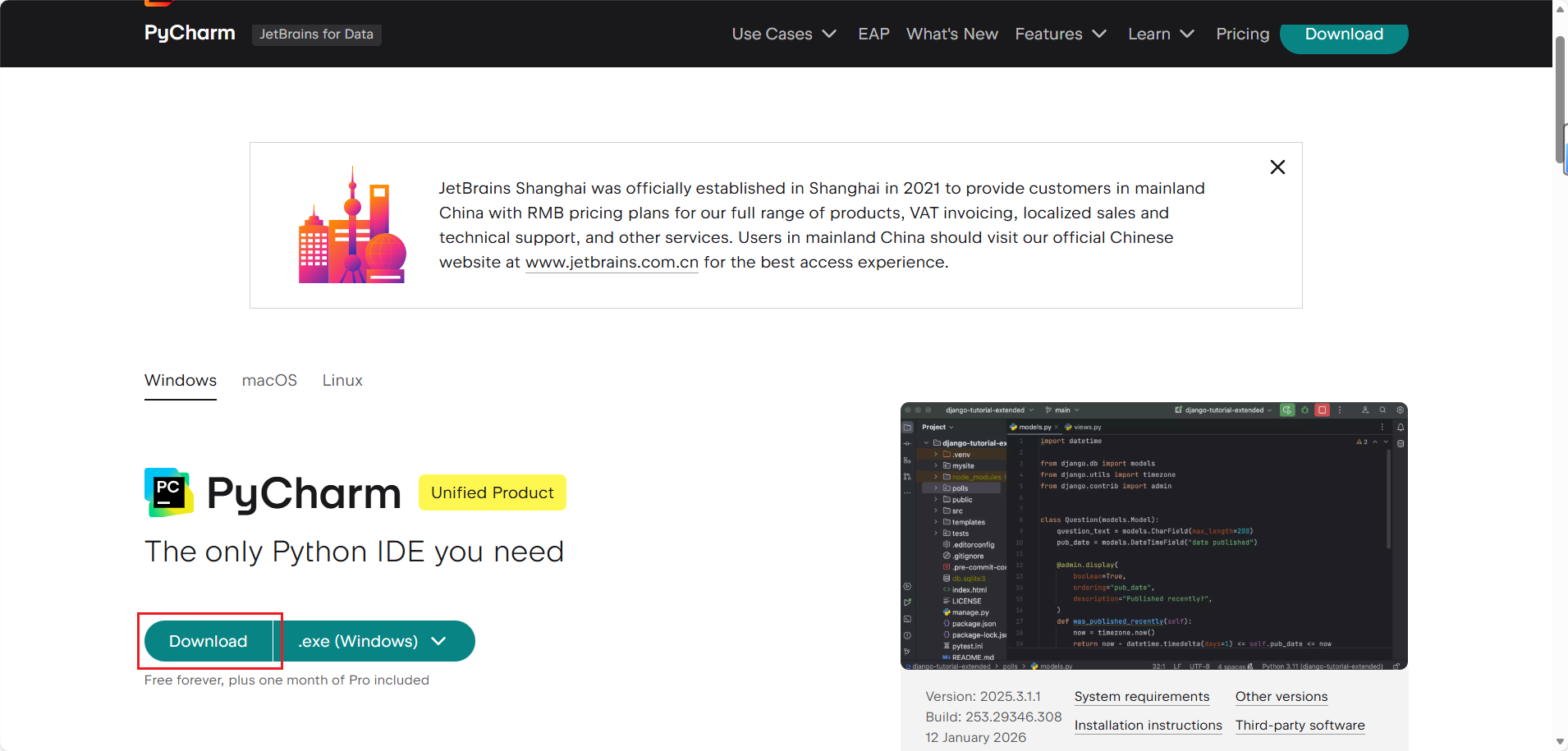
访问官网:
Download PyCharm: The Python IDE for data science and web development by JetBrains
💡
1.3 安装 PyCharm
双击下载的 .exe 文件

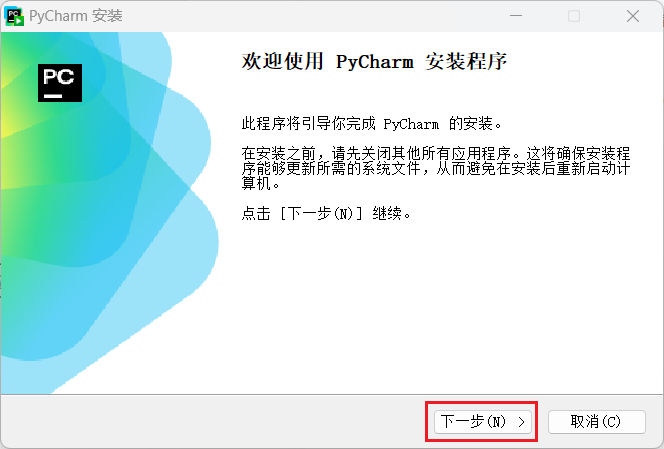
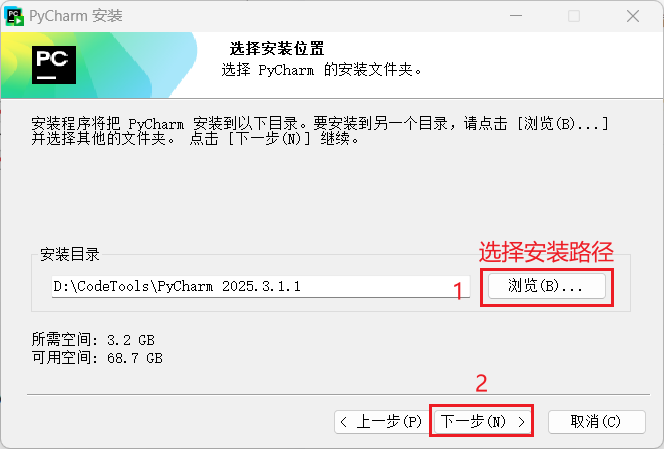
选择安装选项(建议全选):

- ☑️ .py file association(关联 .py 文件)
- ☑️ Add launchers dir to PATH(可选,方便命令行启动)
- ☑️ Update context menu(右键菜单添加“Open Folder as PyCharm Project”)
点击 “Install 或 安装”,等待安装完成
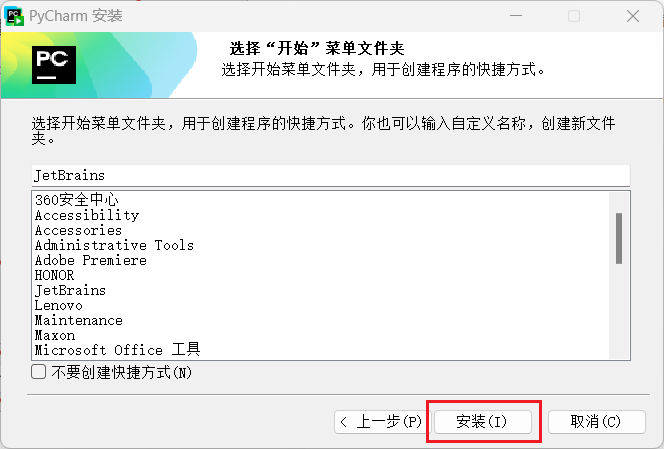
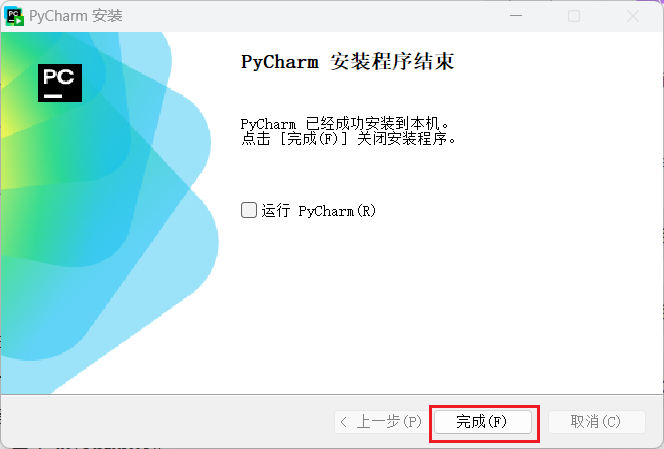
1.4 首次启动配置
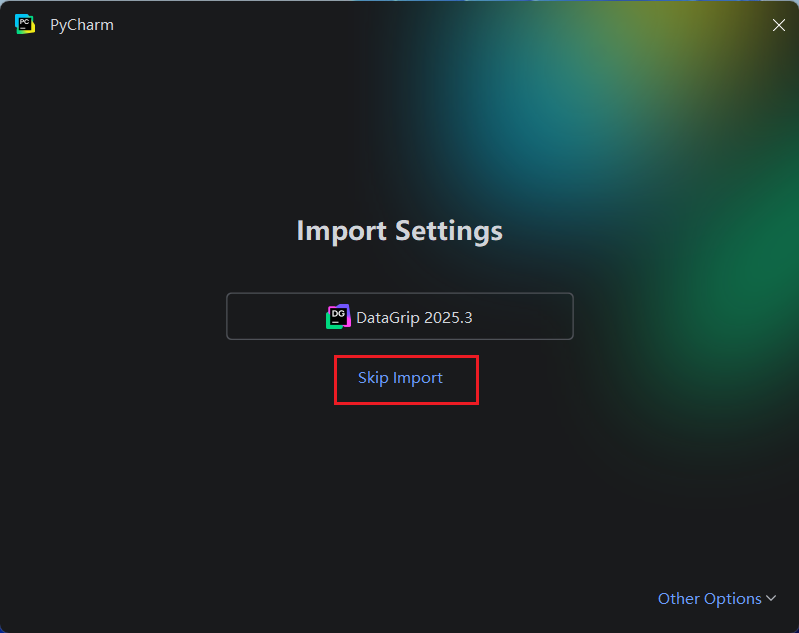
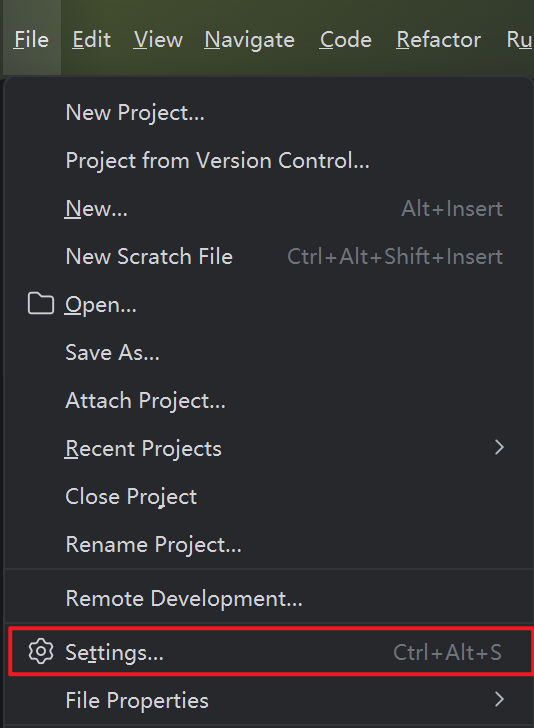
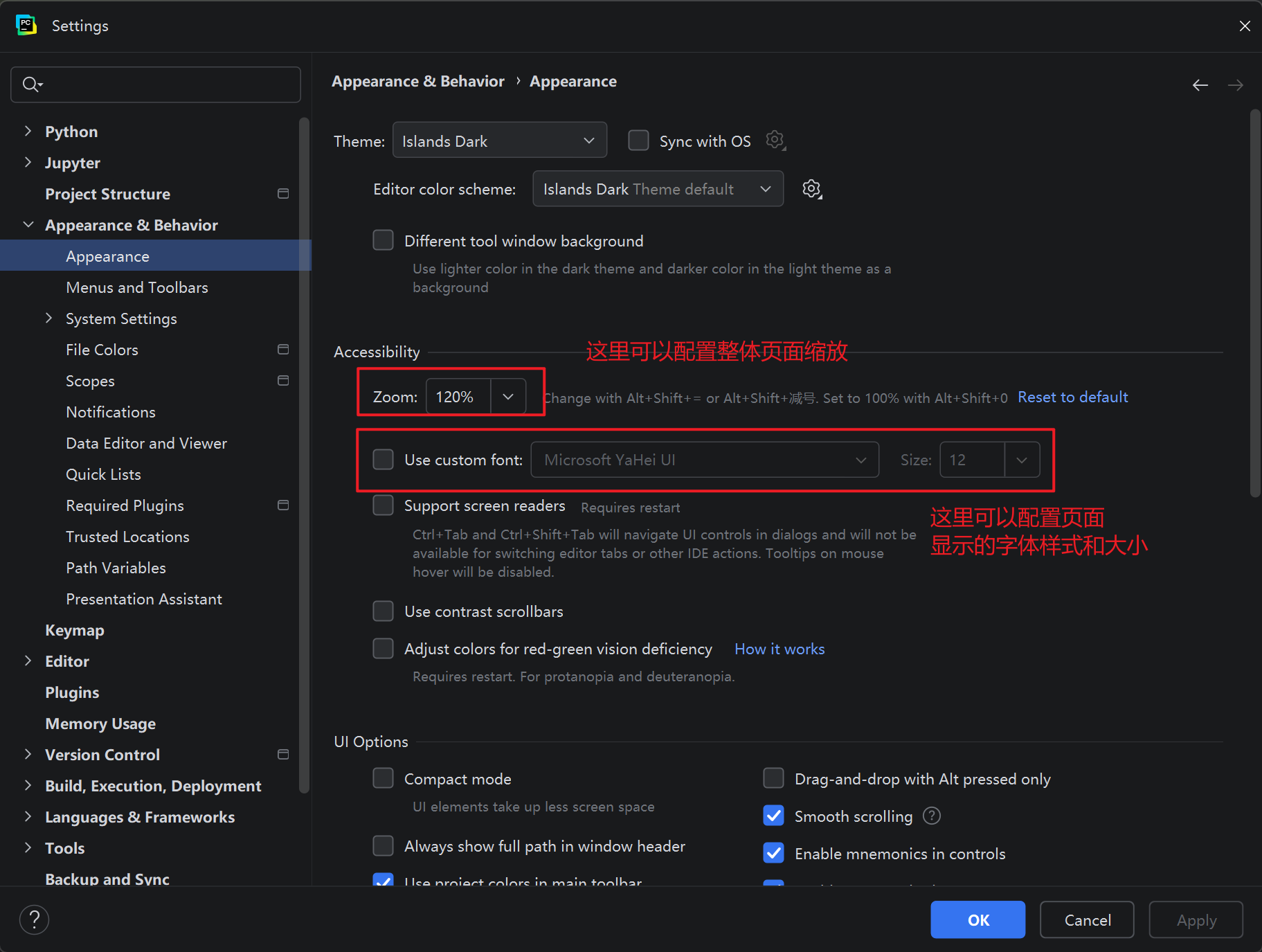
Setting配置:
页面左上角File内:
配置页面外观,因为每个人的屏幕大小不同,显示不同,大家自行调试大小,调试到适合自己阅读即可;
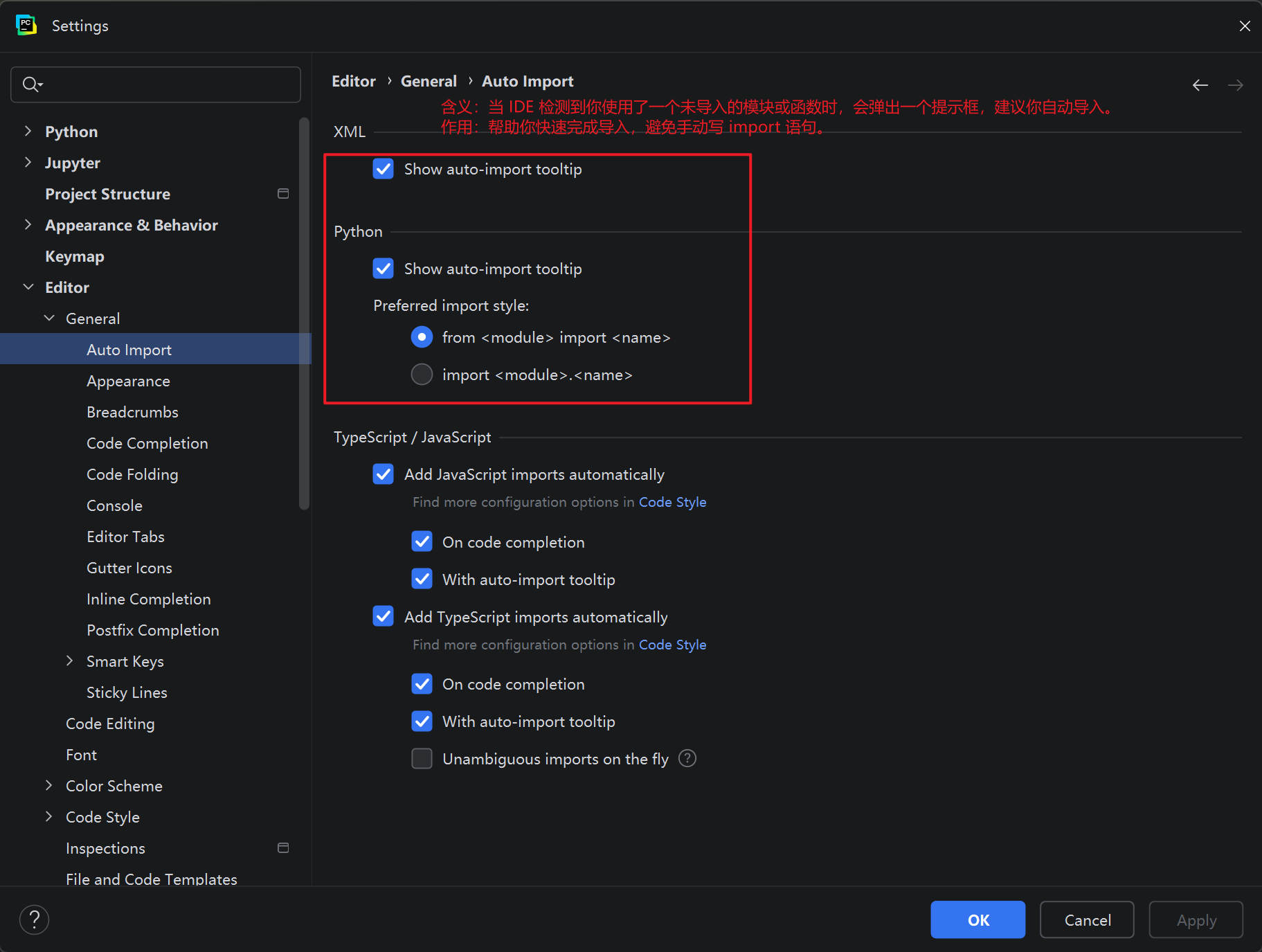
建议勾选自动导入模块:
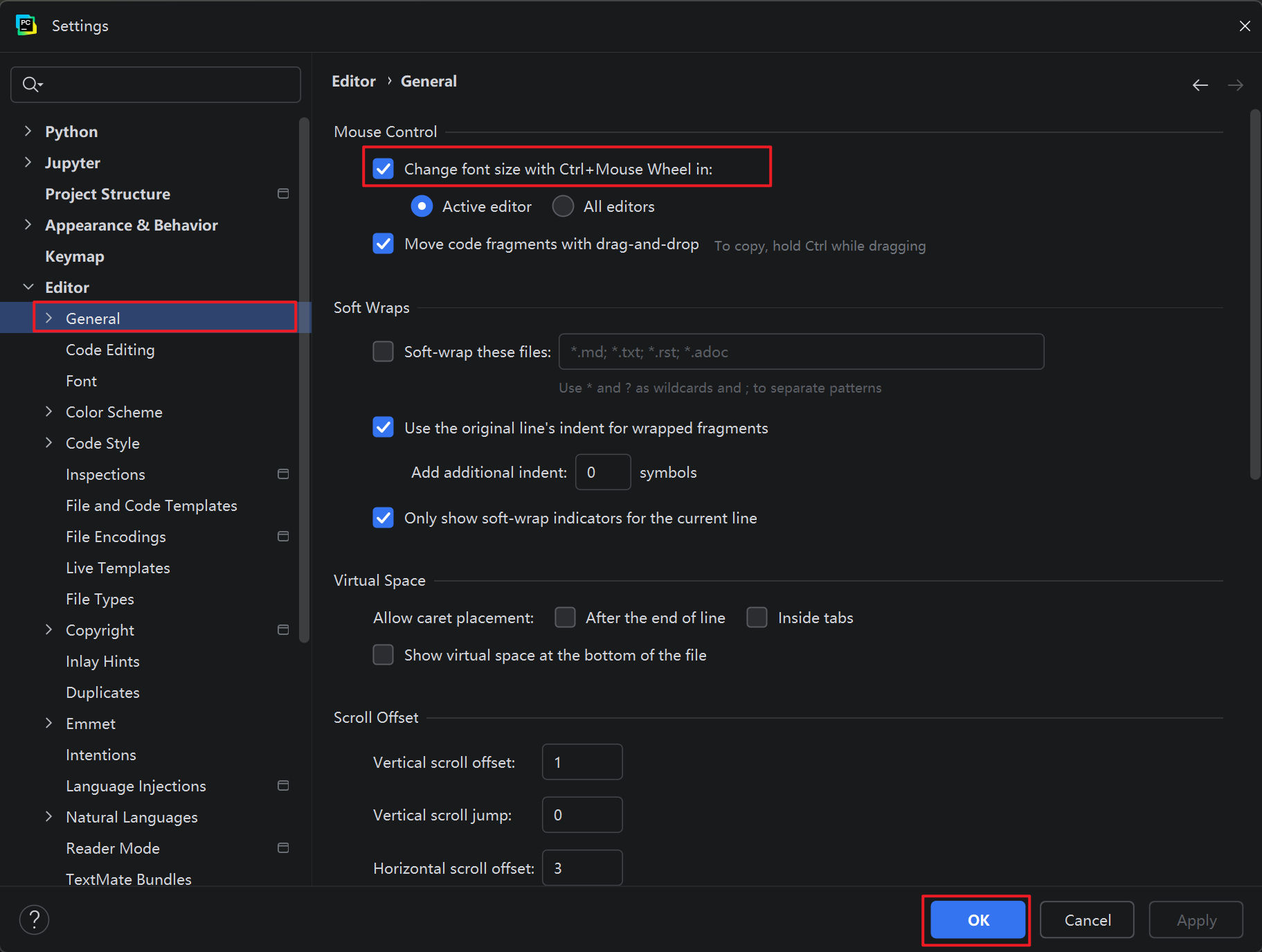
**勾选Change font size with Ctrl+Mouse Wheel in:**Ctrl + 鼠标滚轮控制页面大小:
二、创建第一个 Python 项目
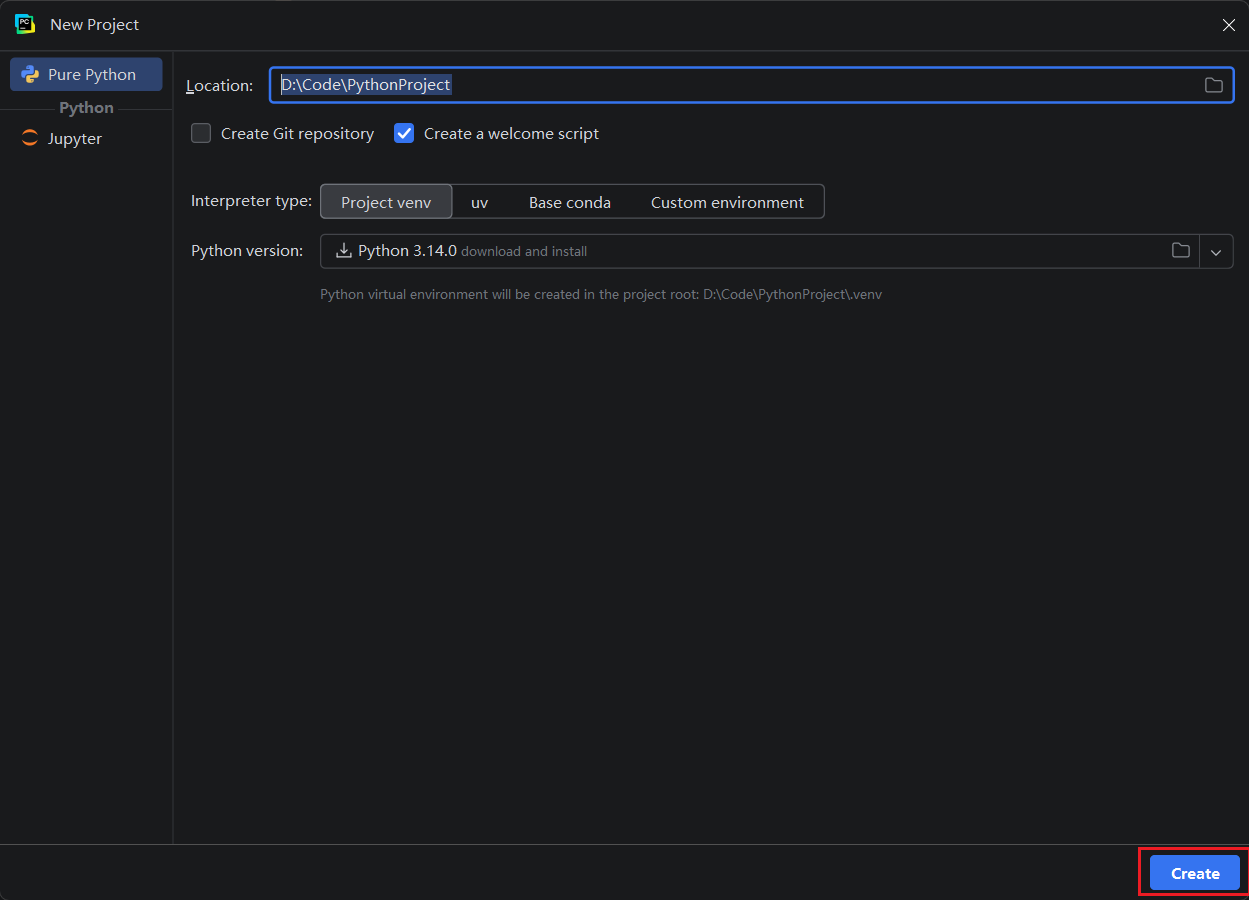
2.1 新建项目
- 在欢迎界面点击 “New Project”
- 设置项目位置(如 D:\Code\PythonProject)
- Python Interpreter:
- 系统通常会自动检测已安装的 Python(如
Python 3.14) - 若未识别,点击Python version图标 → “Add...” → 选择 Python 安装路径下的
python.exe
- 系统通常会自动检测已安装的 Python(如
- 点击 “Create”
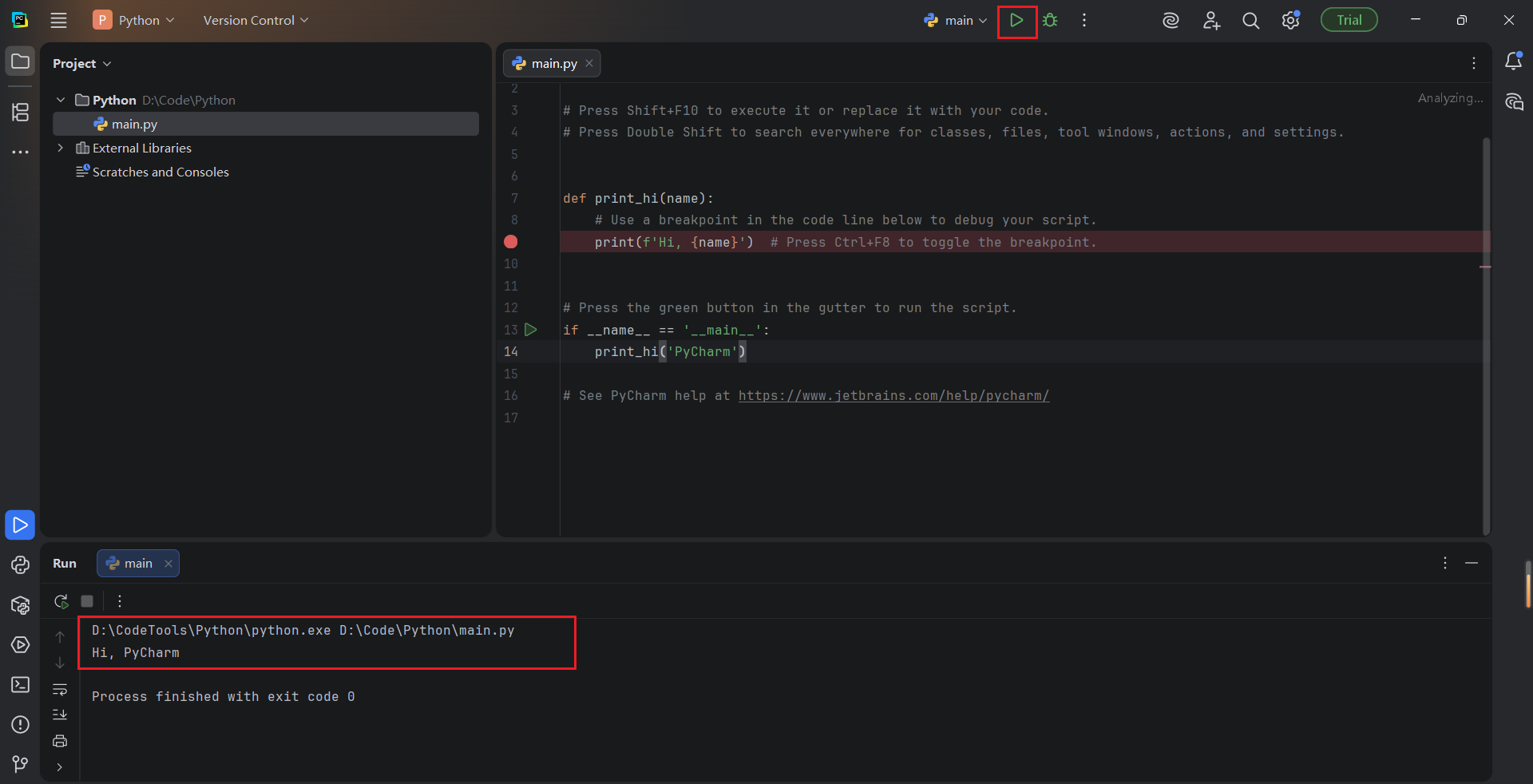
2.2 编写并运行代码
- 右键项目 → New → Python File,命名为
main.py - 输入以下代码:
# This is a sample Python script.

# Press Shift+F10 to execute it or replace it with your code.
# Press Double Shift to search everywhere for classes, files, tool windows, actions, and settings.

def print_hi(name):
    # Use a breakpoint in the code line below to debug your script.
    print(f'Hi, {name}')  # Press Ctrl+F8 to toggle the breakpoint.

# Press the green button in the gutter to run the script.

if __name__ == '__main__':

    print_hi('PyCharm')

# See PyCharm help at https://www.jetbrains.com/help/pycharm/
运行项目并下载源码
- 右键编辑器 → “Run 'main'” 或按
Shift + F10 - 查看下方 “Run” 面板输出结果
✅ 成功看到输出即表示环境配置完成!


回复