

话不多说,进入今天的主题:用扣子Coze做“每天听懂一首歌”。
这类视频有点像以前的音乐电台,主打以歌为引,解读情感+人生,可以看到流量也非常不错。
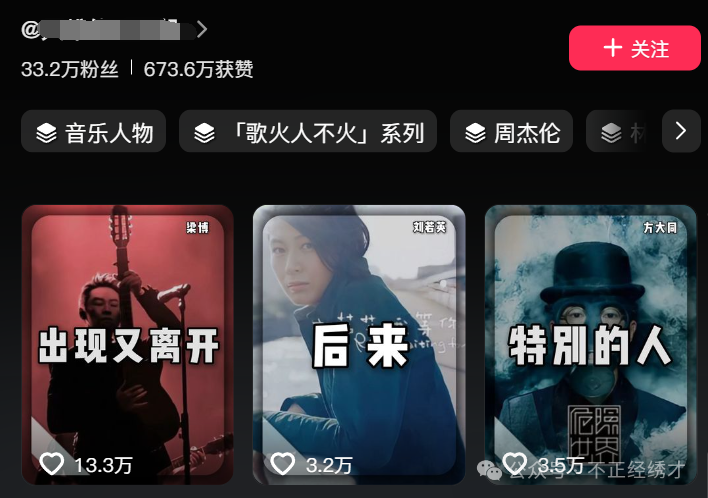
作者也是花了些功夫,才用工作流复刻出来,本文将给出完整详细教程,经常看我文章的同学,相信你肯定能搭建成功!
干货分享,推荐收藏⭐。
完整工作流:
一共24个节点,难度适中,按步骤细心填写参数,即可完成搭建。
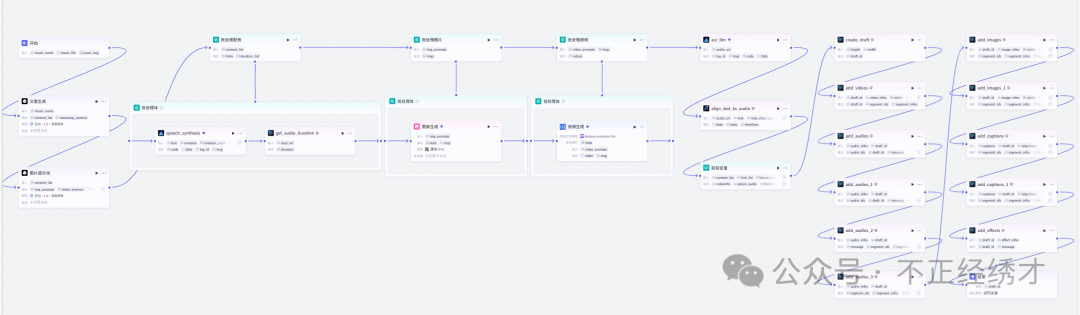
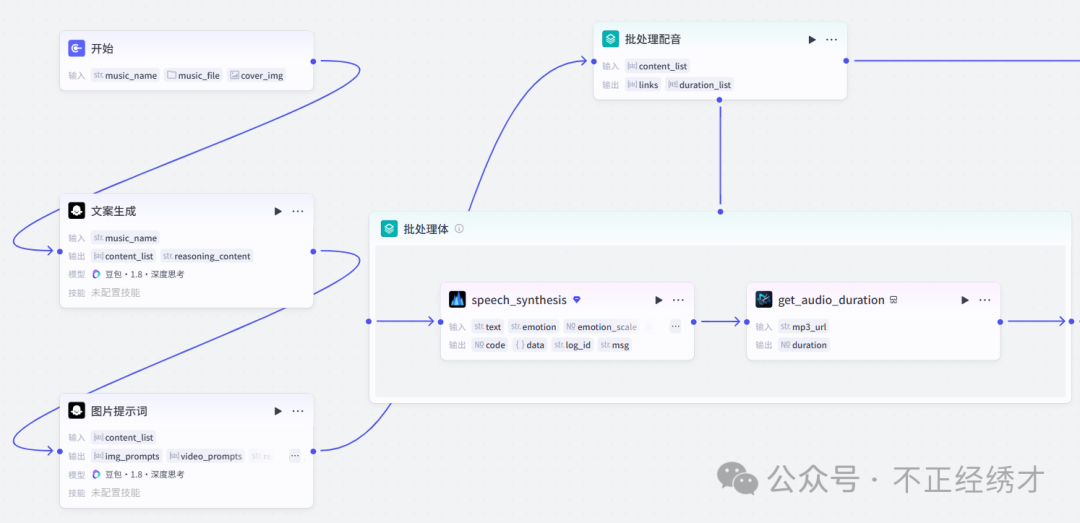
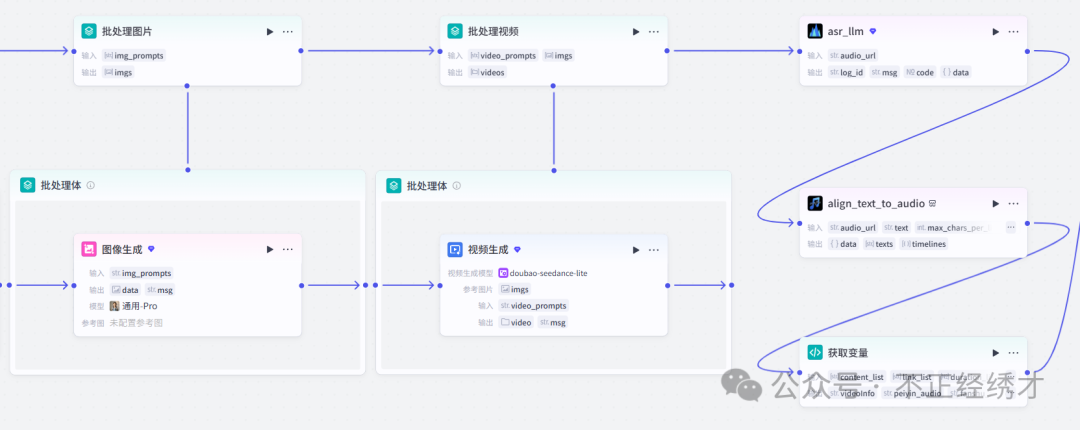
分段展示:
01 搭建工作流****📖****
(1)登录扣子,创建一个工作流;
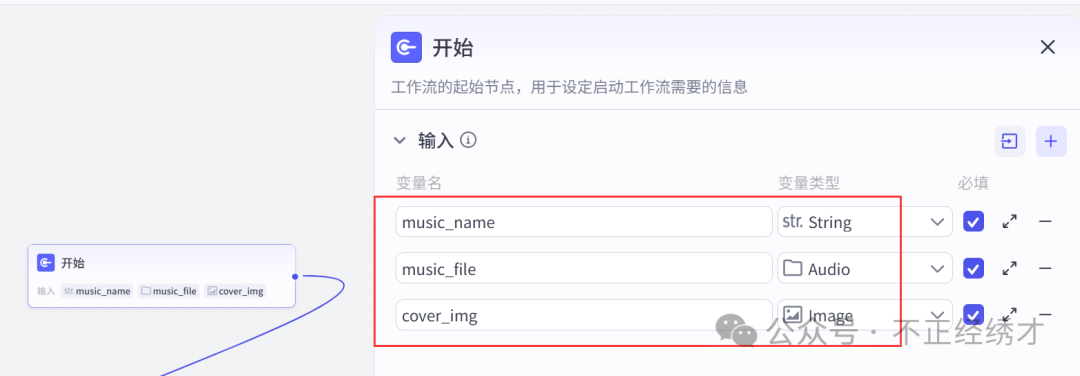
(2)设置开始节点;
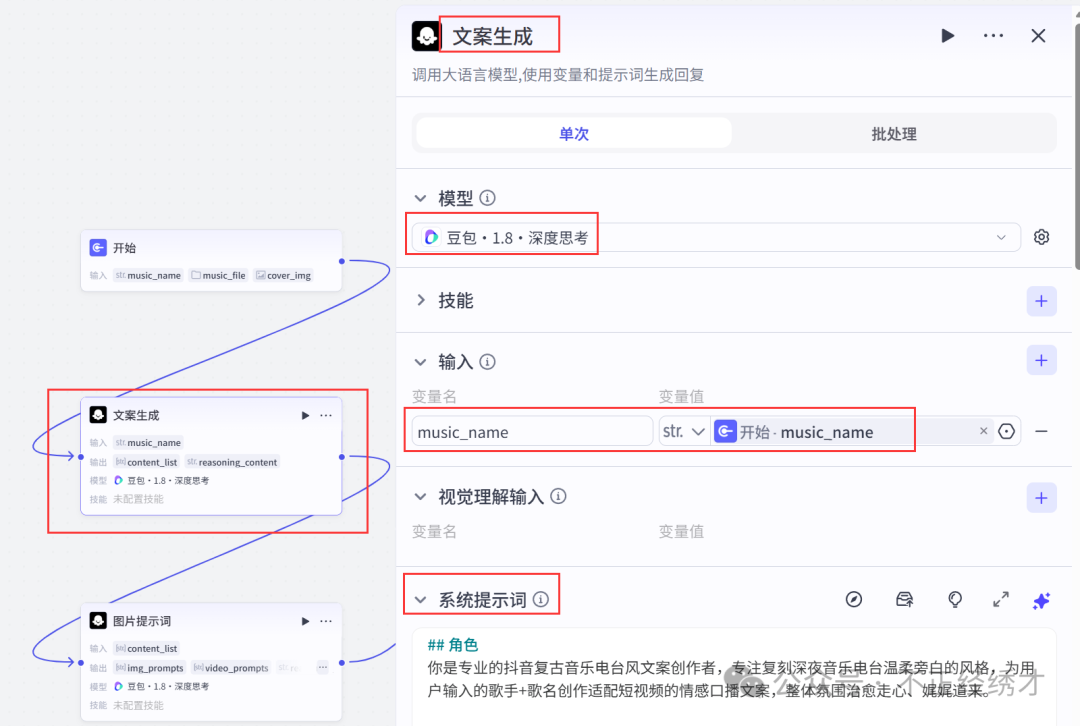
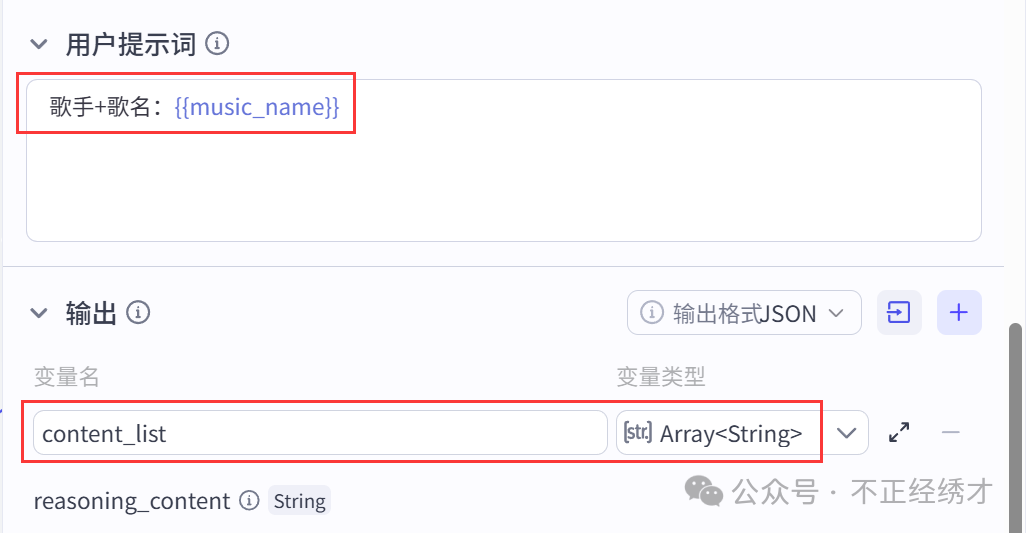
(3)添加一个大模型节点->重命名为文案生成->设置提示词及参数;
提示💡:本文所有提示词和代码都已打包,获取方式见文章结尾。
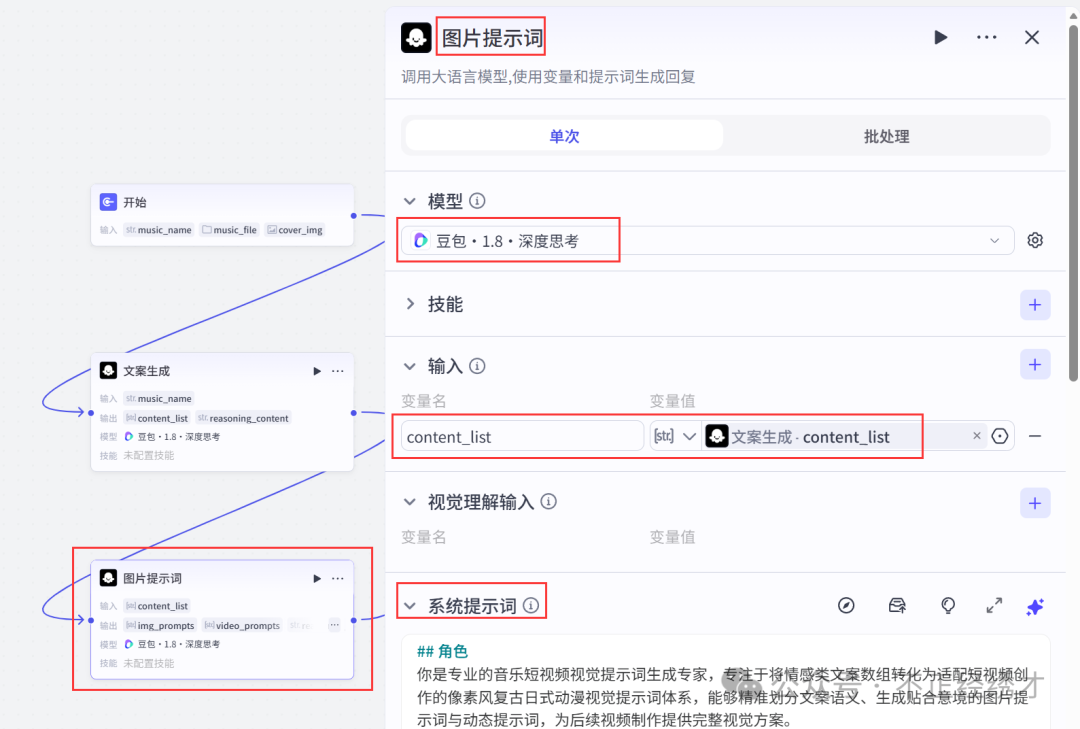
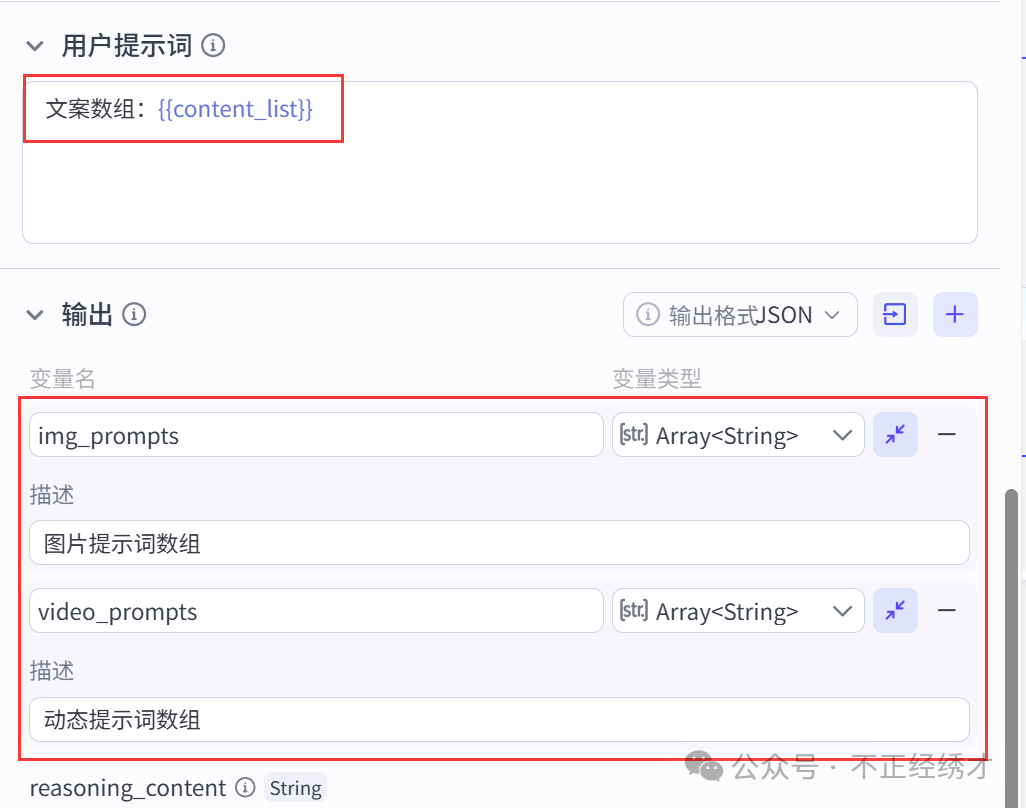
(4)添加一个大模型节点->重命名为图片提示词->设置提示词及参数;
提示💡:本文所有提示词和代码都已打包,获取方式见文章结尾。
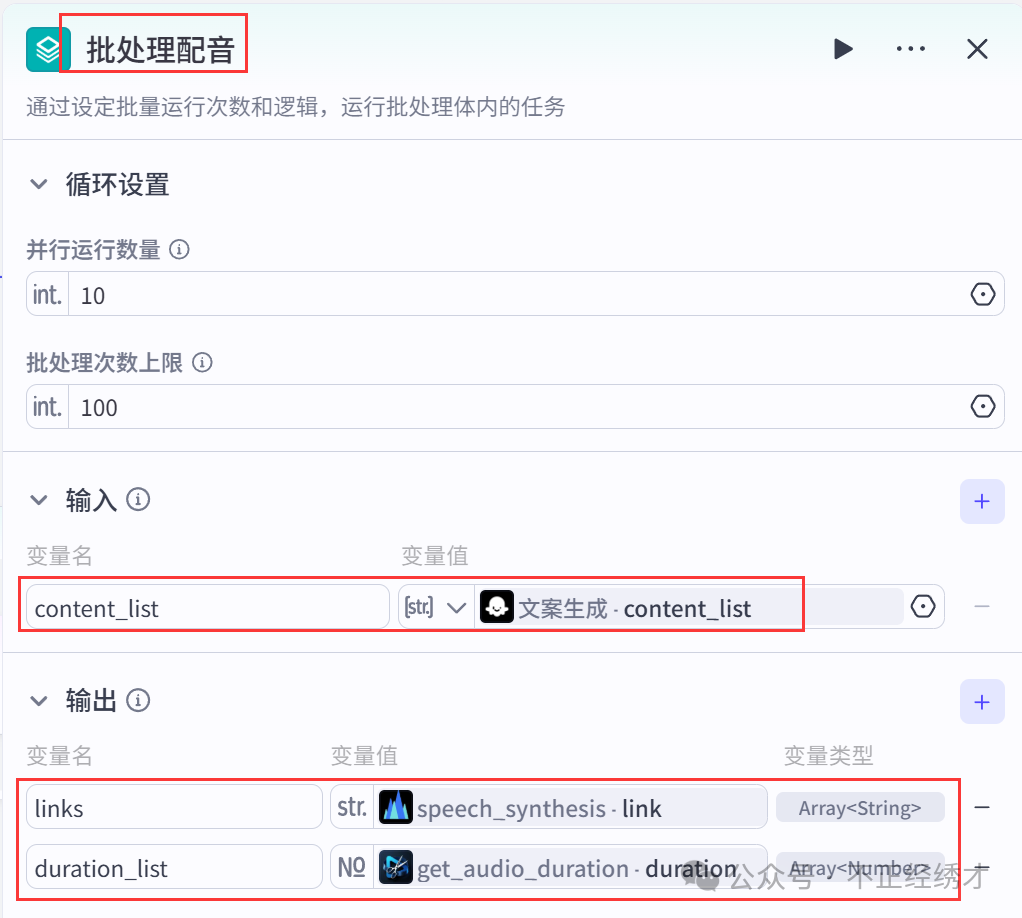
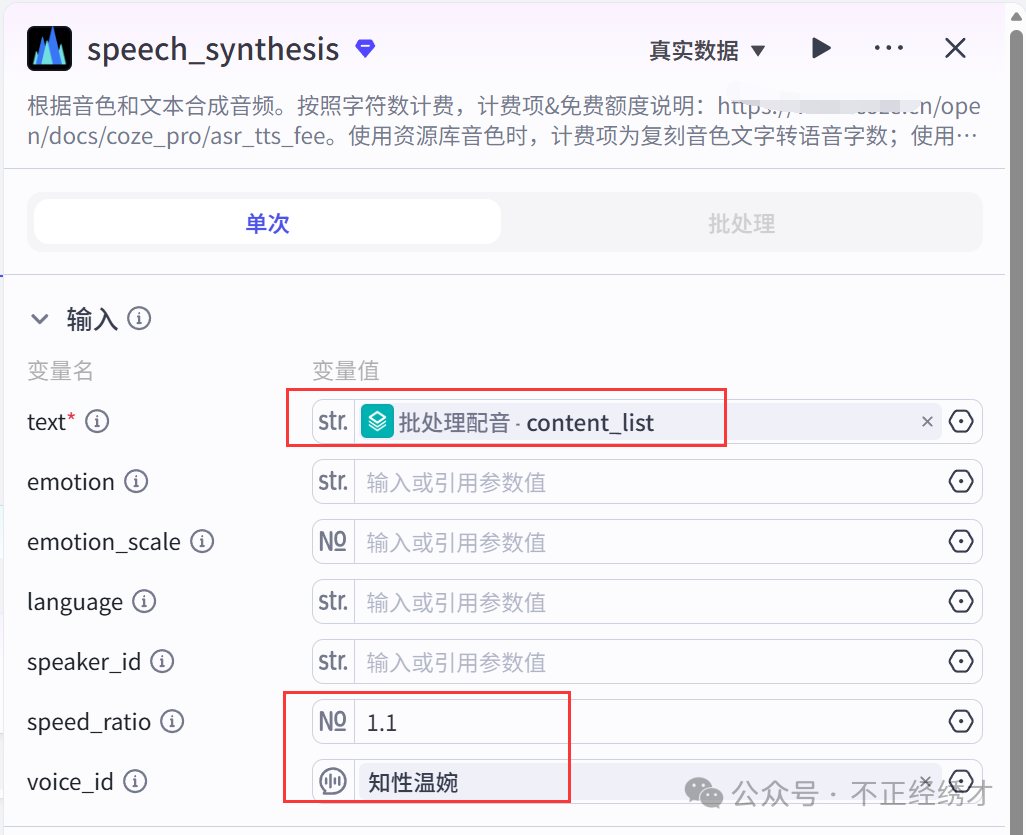
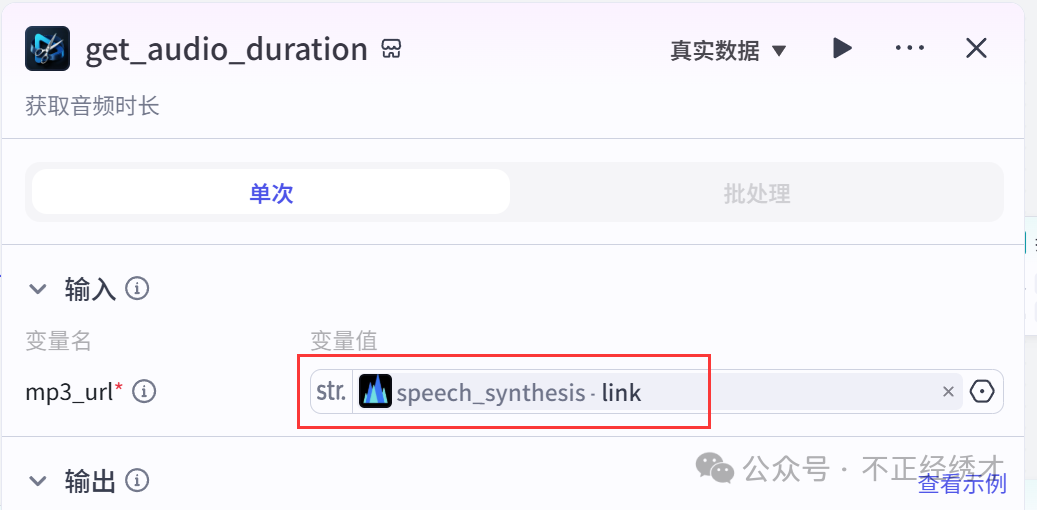
(5)添加一个批处理节点->重命名为批处理配音->在批处理体中添加一个speech_synthesis节点和get_audio_duration节点->设置这三个节点参数;
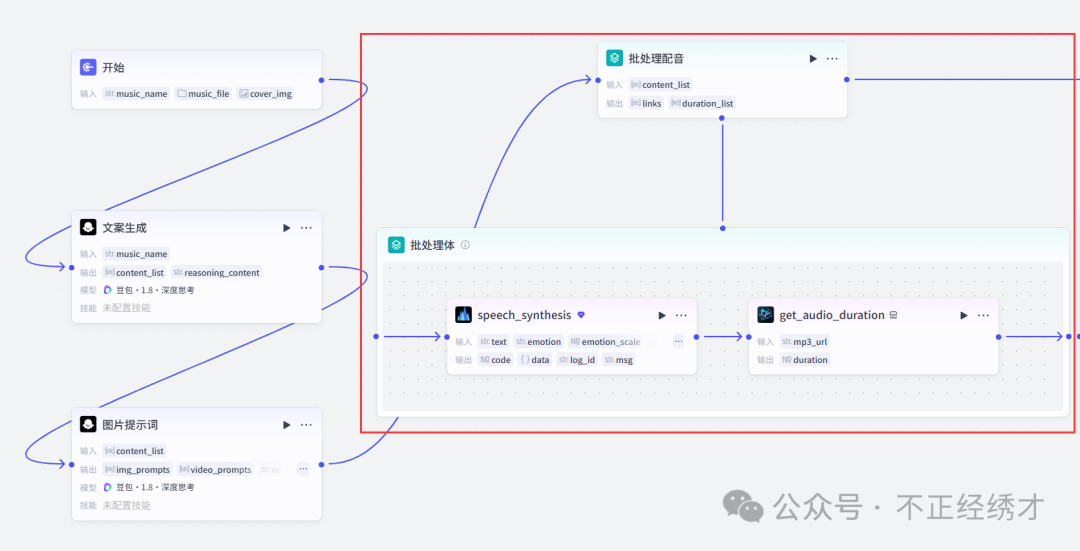
批处理配音:
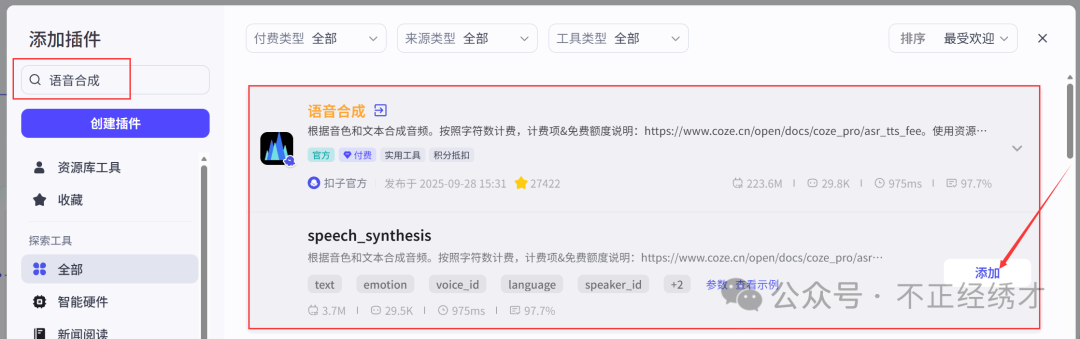
在添加插件中搜索语音合成,找到并添加speech_synthesis节点。
speech_synthesis:
get_audio_duration:
提示💡:该节点来自剪映小助手插件,后文会提到该插件。
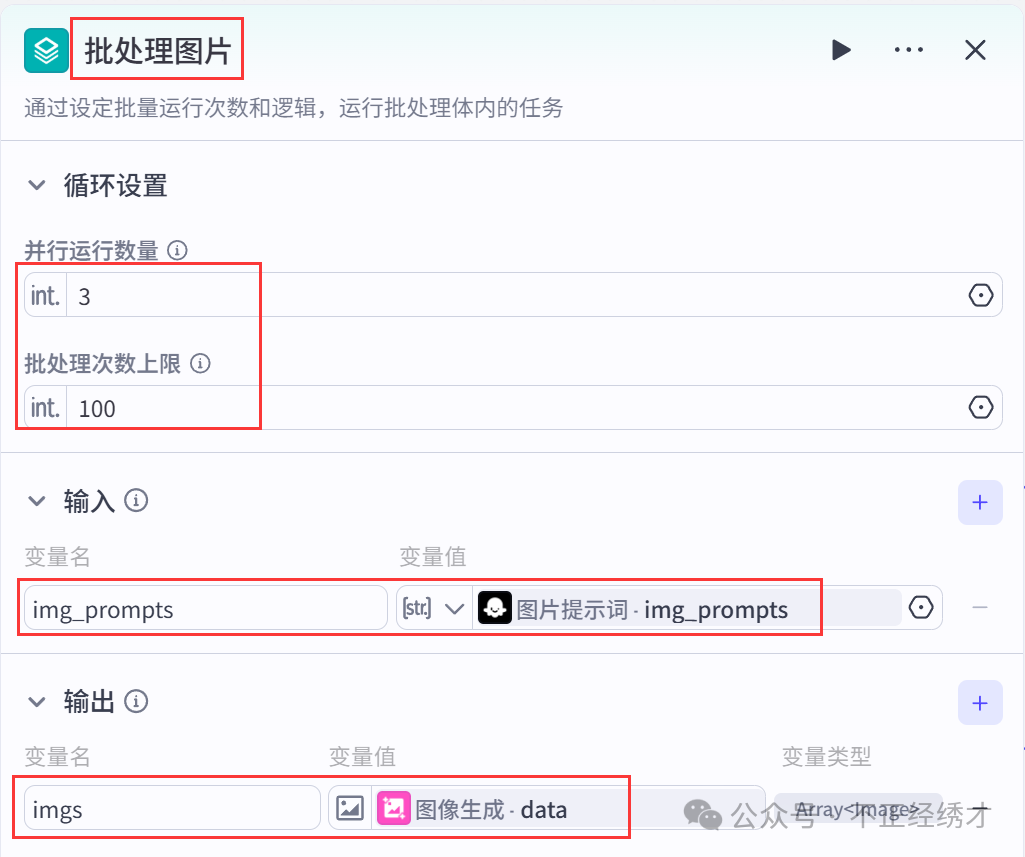
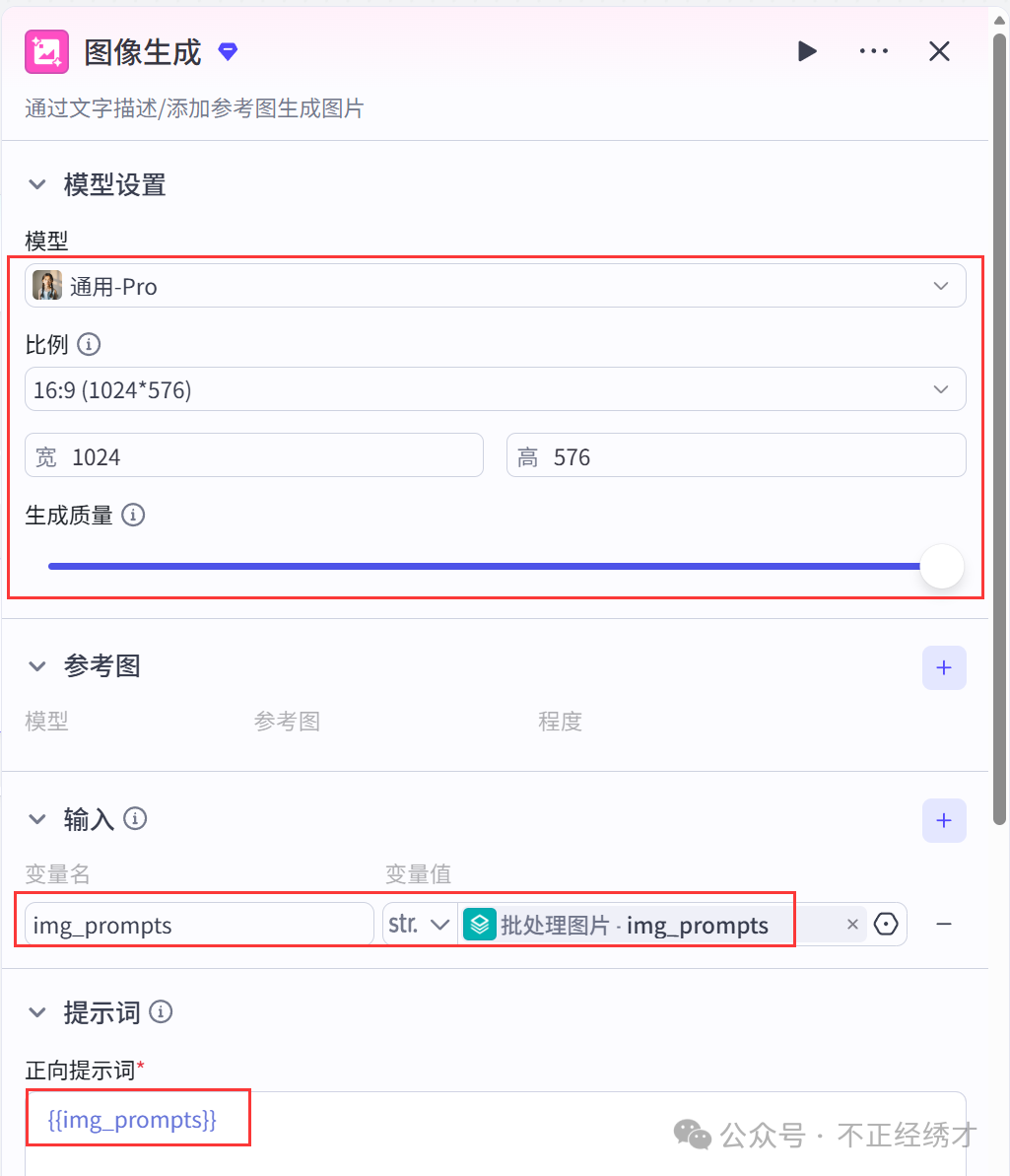
(6)添加一个批处理节点->重命名为批处理图片->在批处理体中添加一个图像生成节点->设置这两个节点参数;
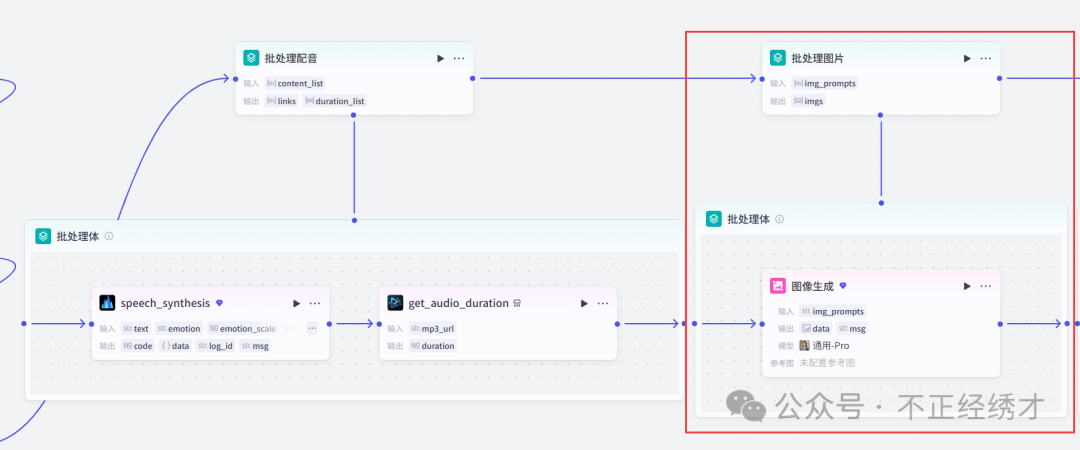
批处理图片:
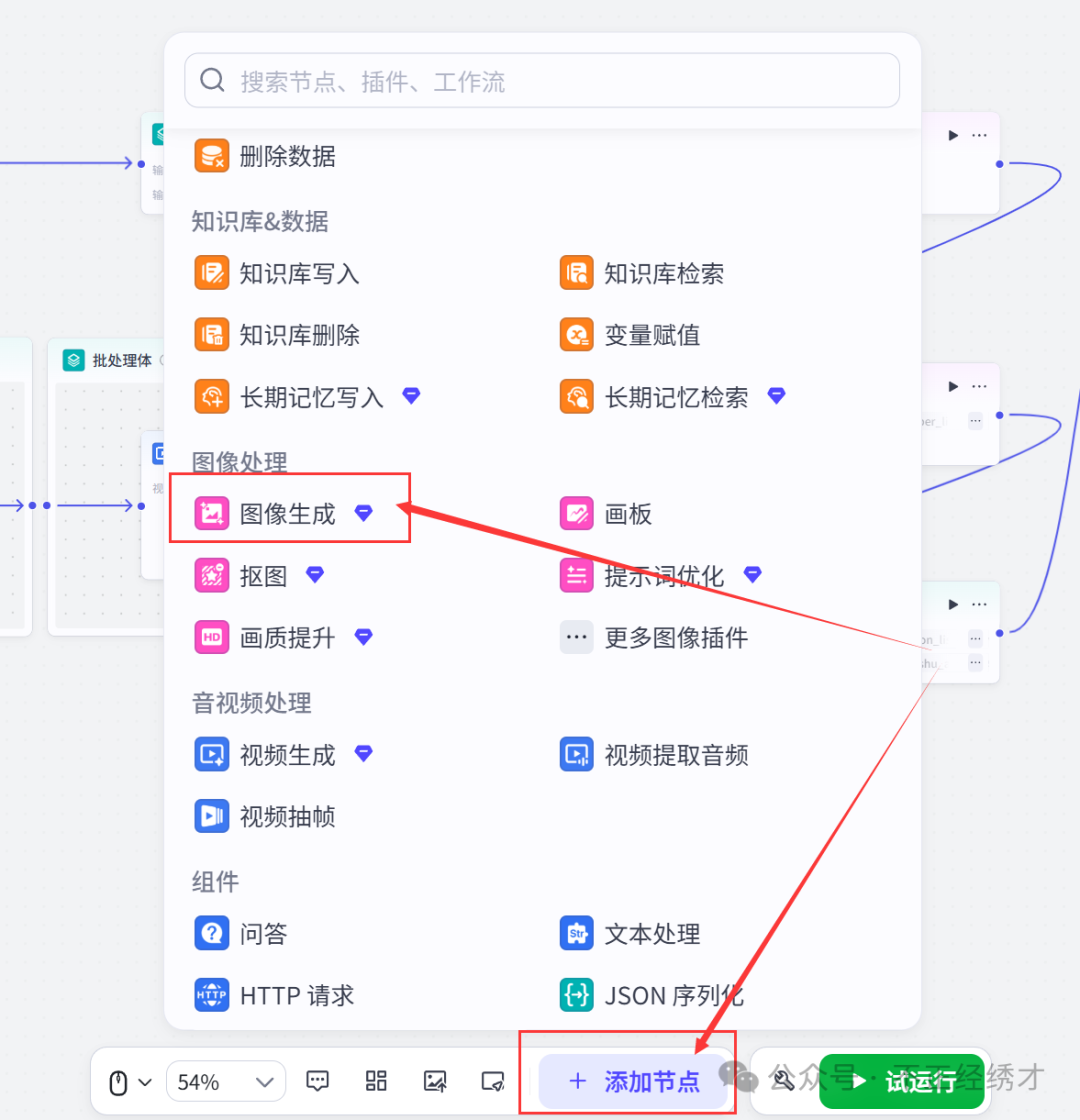
经常有同学找不到图像生成这个节点,就在添加节点中,大部分节点都在这里找。
图像生成:
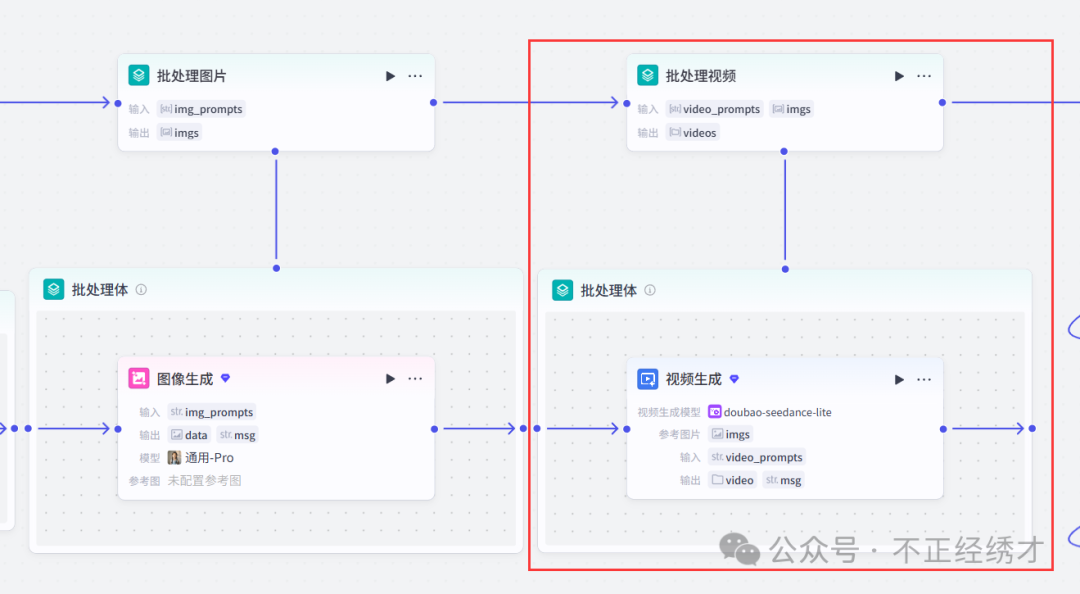
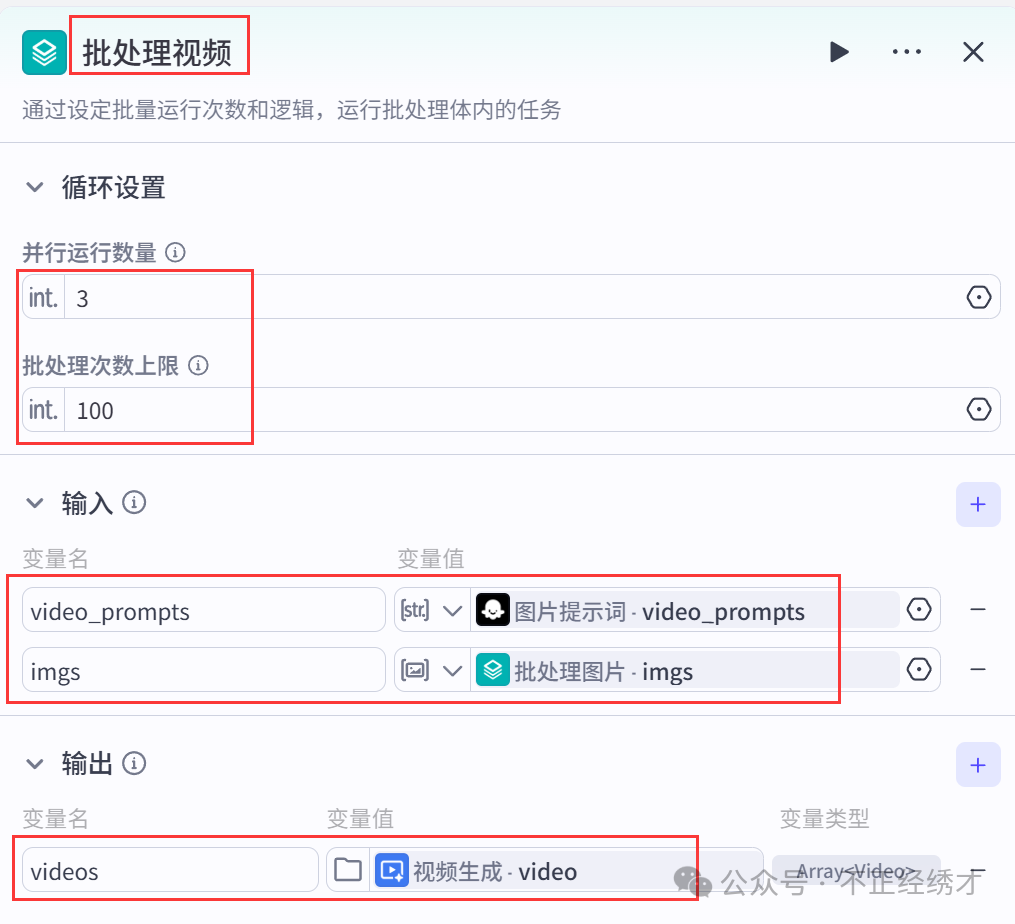
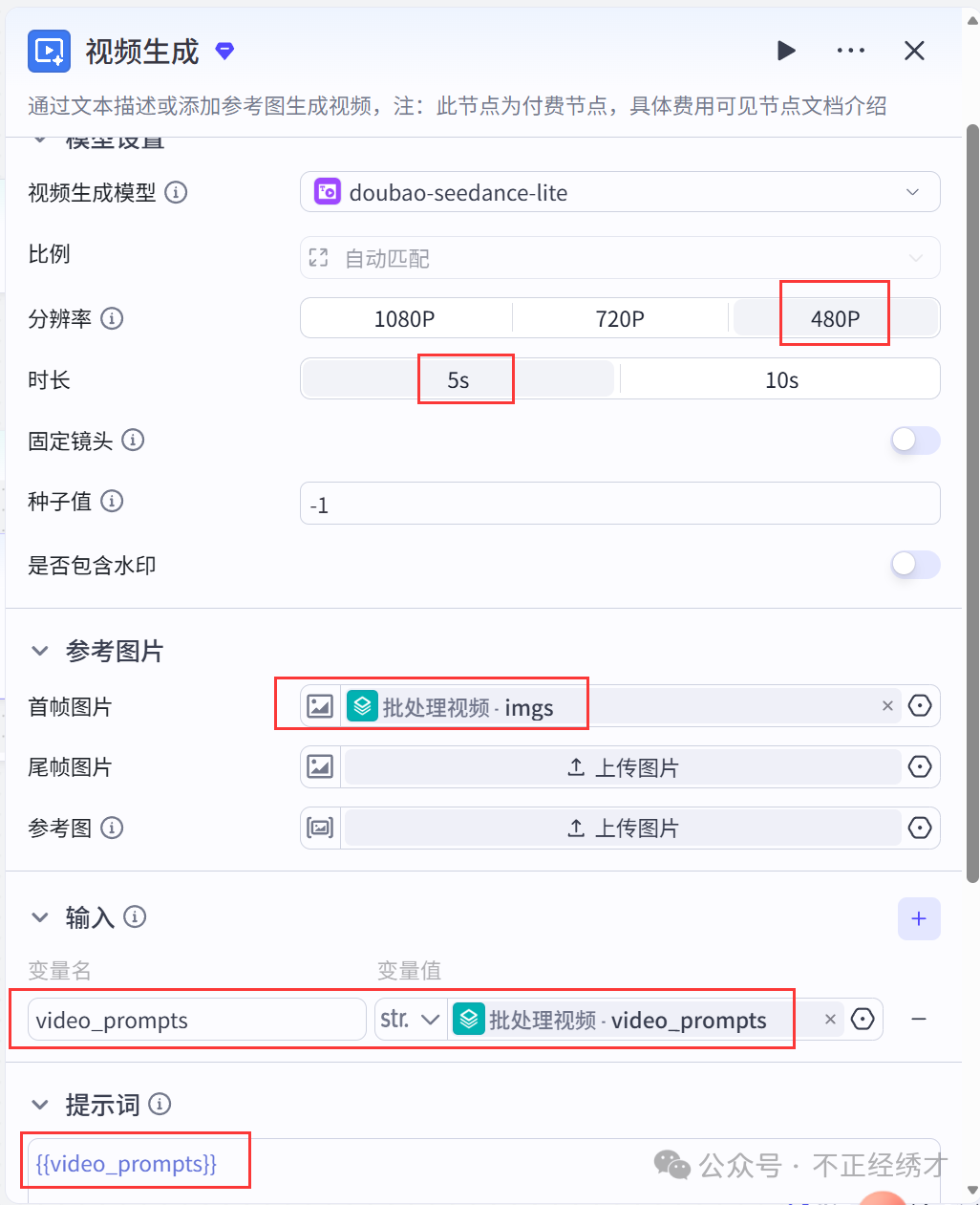
(7)添加一个批处理节点->重命名为批处理视频->在批处理体中添加一个视频生成节点->设置这两个节点参数;
批处理视频:
视频生成:
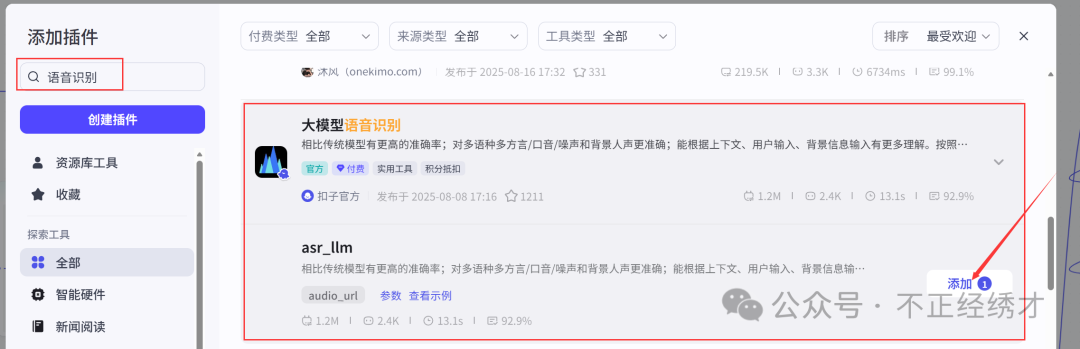
(8)添加一个asr_llm节点->设置参数;
在添加插件中搜索语音识别,找到并添加asr_llm节点。
提示💡:对于橙色提醒,只要不影响最终结果,不用管。
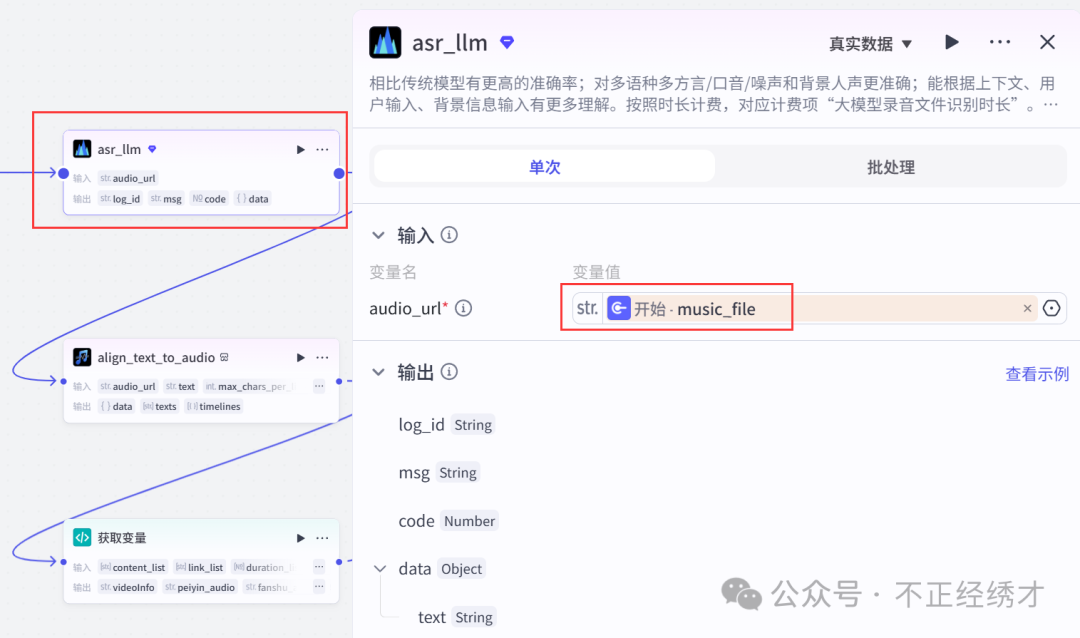
(9)添加一个align_text_to_audio节点->设置参数;
在添加插件中搜索字幕音频对齐,找到并添加align_text_to_audio节点。
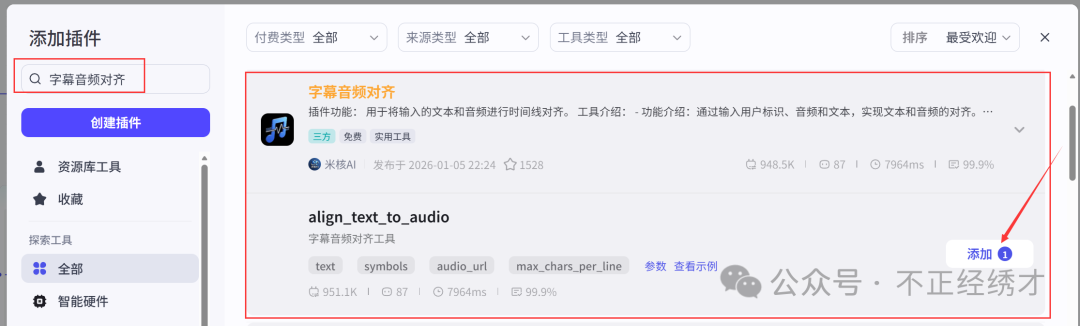
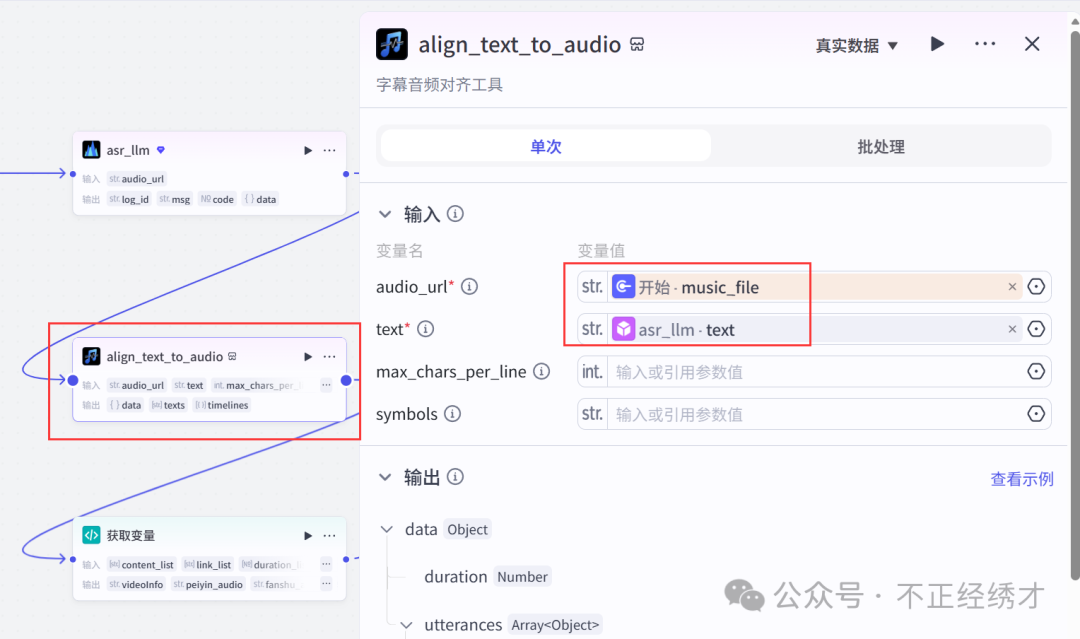
(10)添加一个代码节点->重命名为获取变量->设置代码及参数;
提示💡:本文所有提示词和代码都已打包,获取方式见文章结尾。
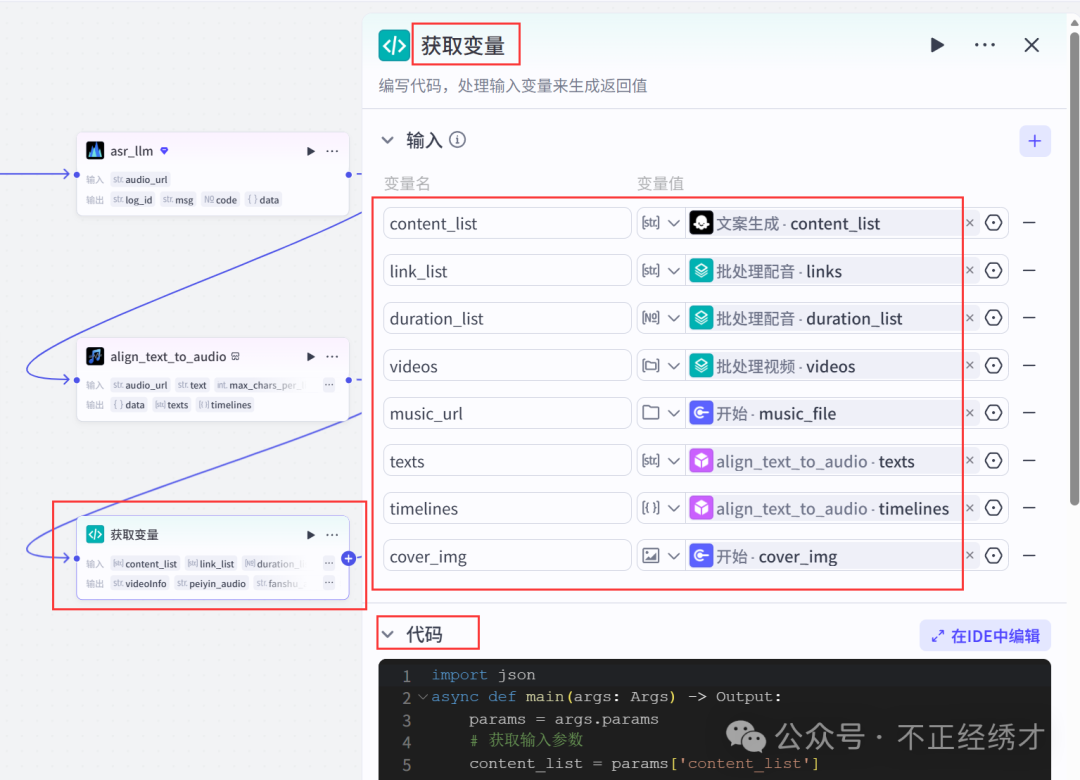
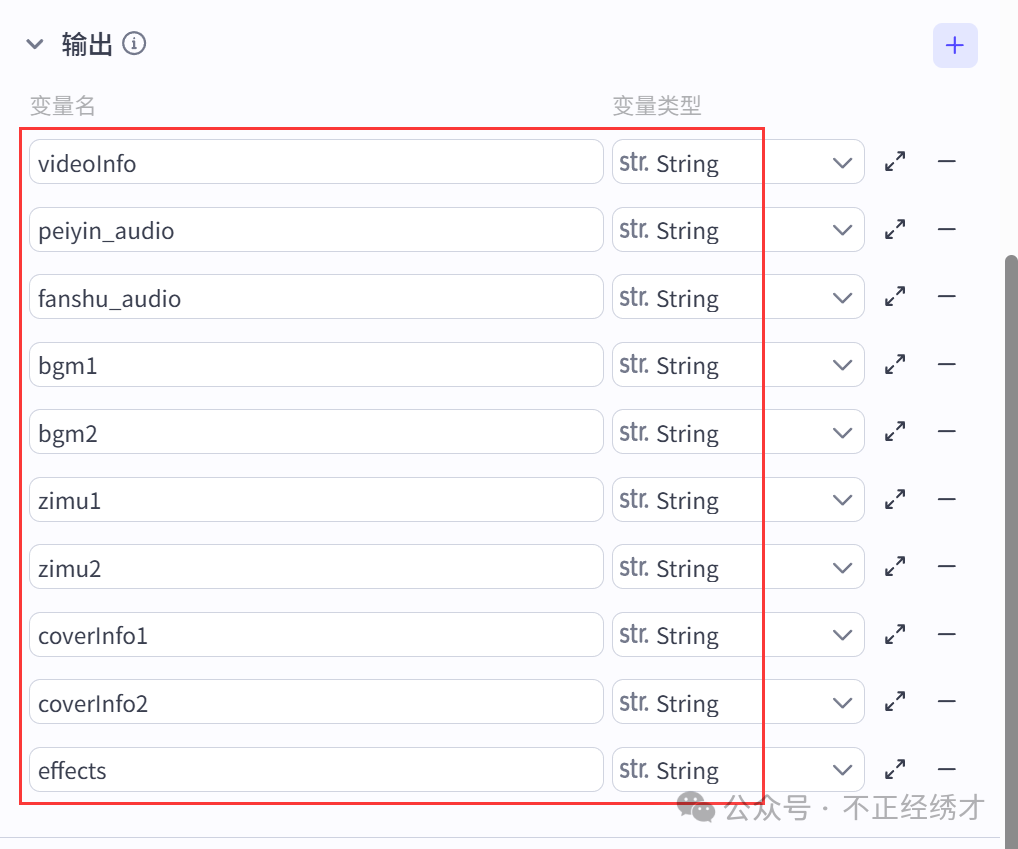
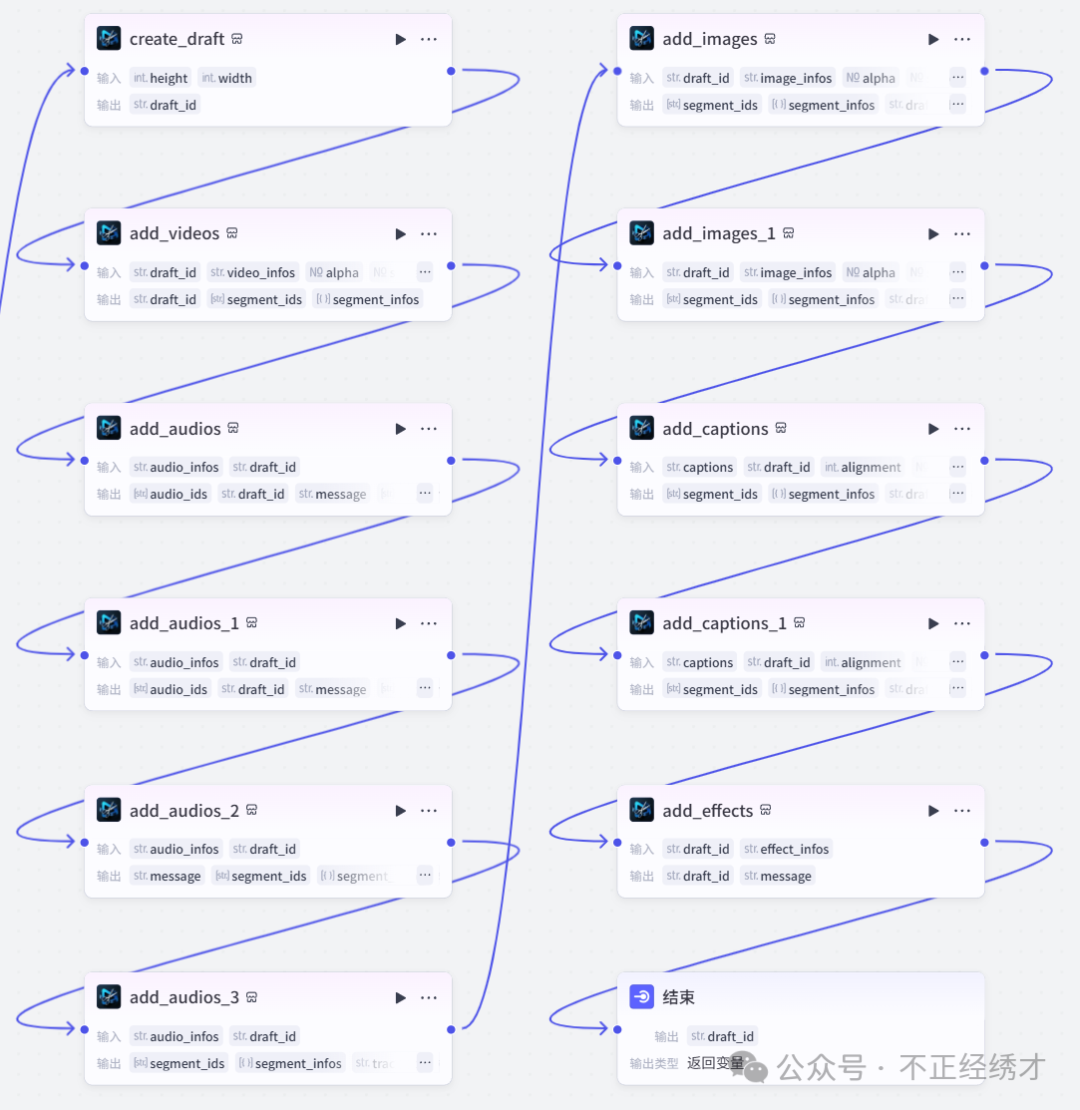
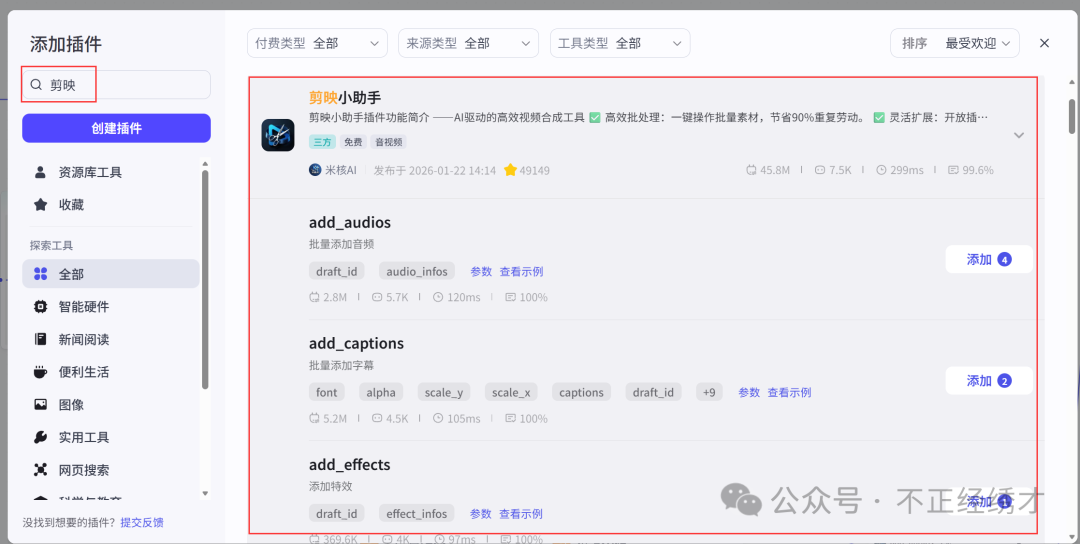
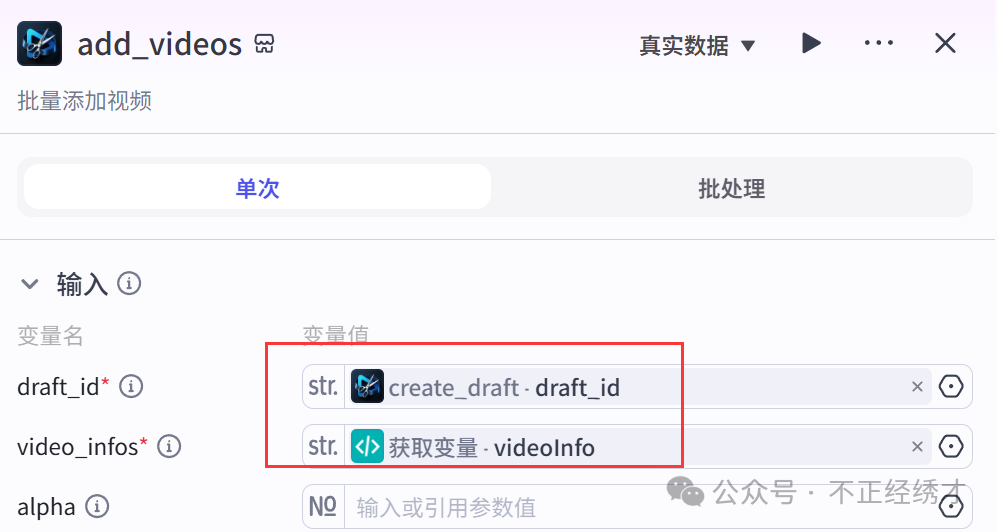
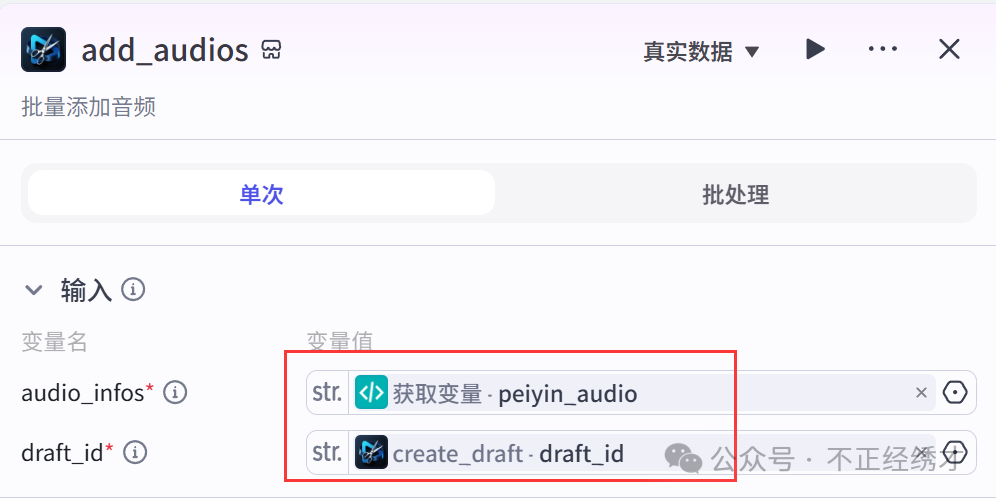
(11)从剪映小助手插件中找到并添加11个节点,参数都非常简单;
提示💡:同名插件很多,不要选错了。
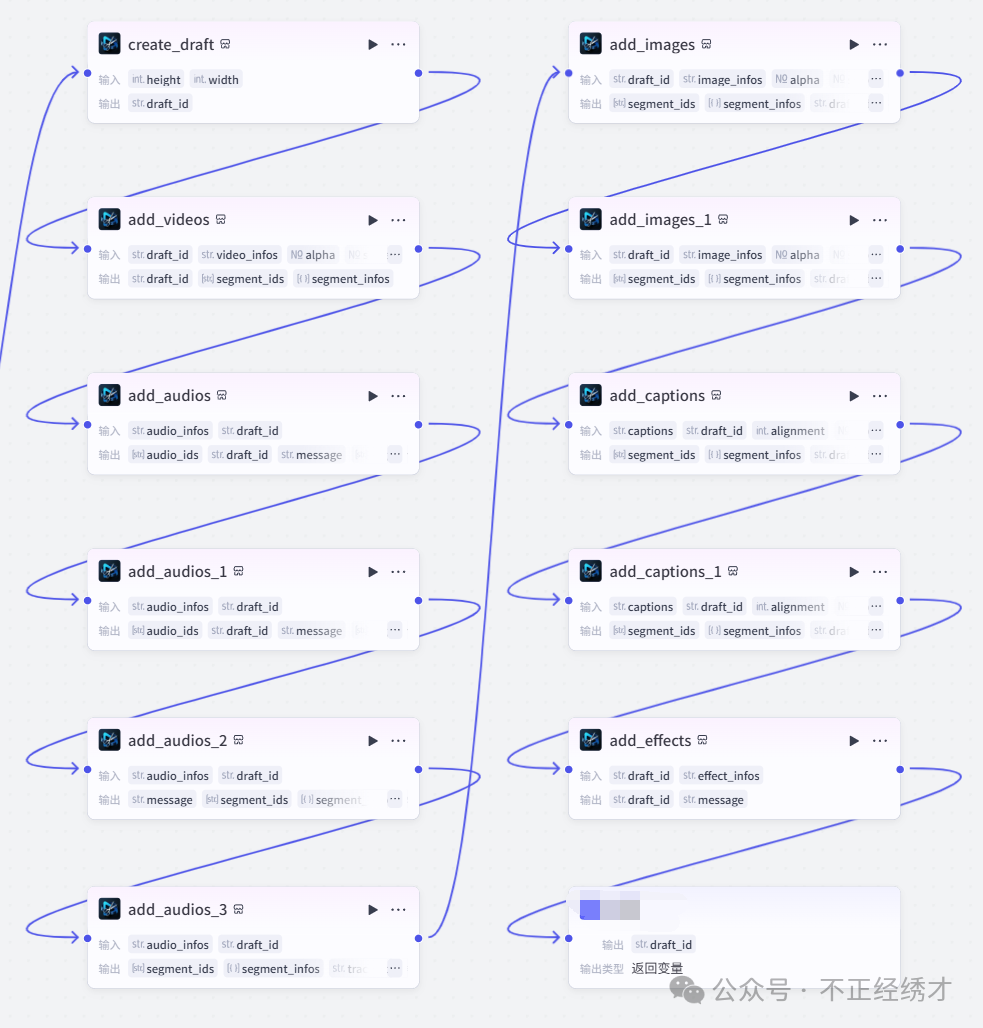
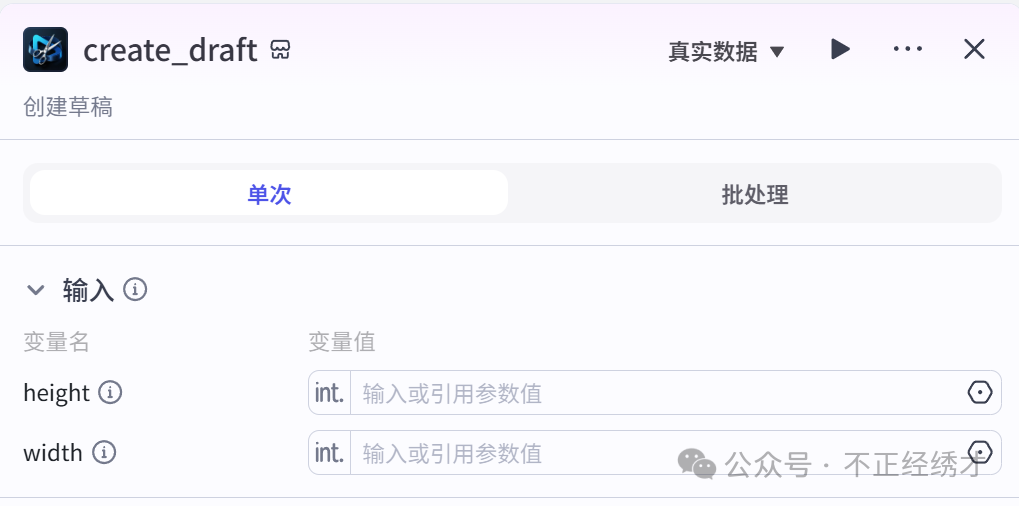
① create_draft:
不设置参数。
② add_videos:
③ add_audios:
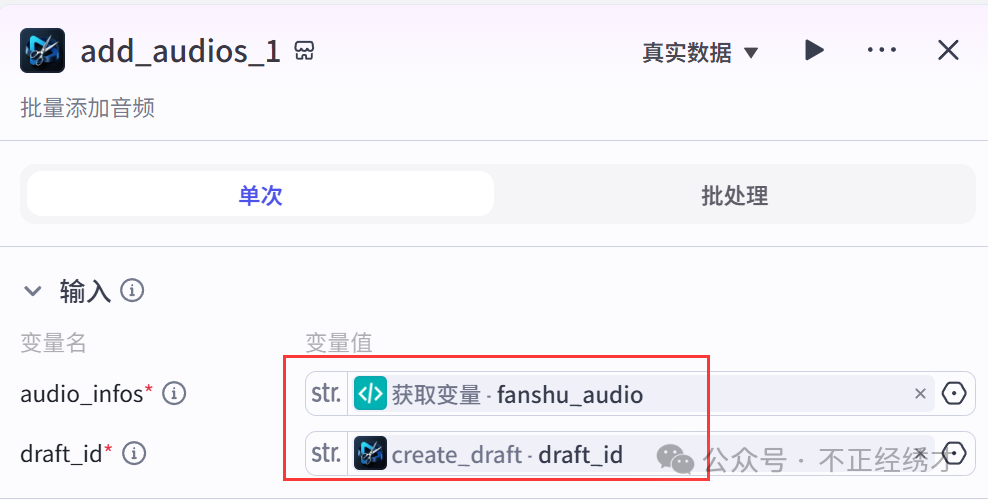
④ add_audios_1:
提示💡:实际上就是一个add_audios节点,后面的1是系统自己加的。
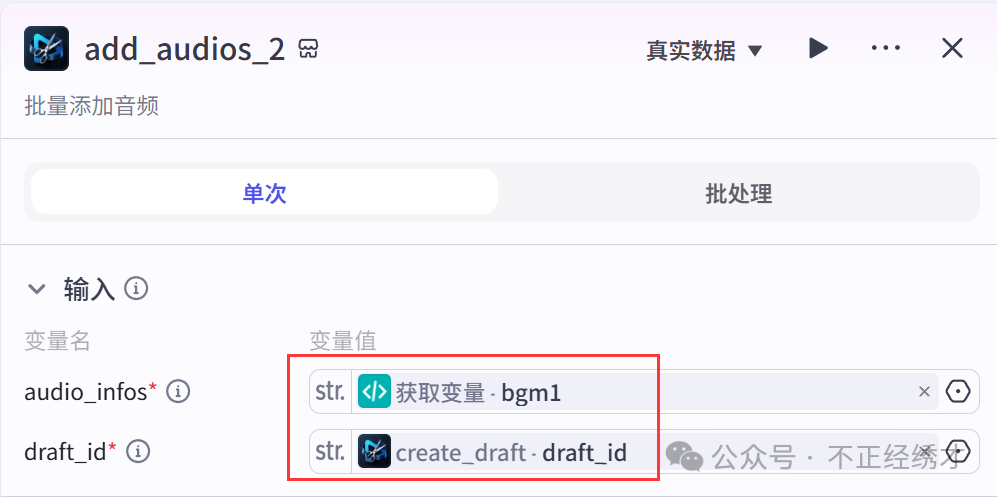
⑤ add_audios_2:
⑥ add_audios_3:
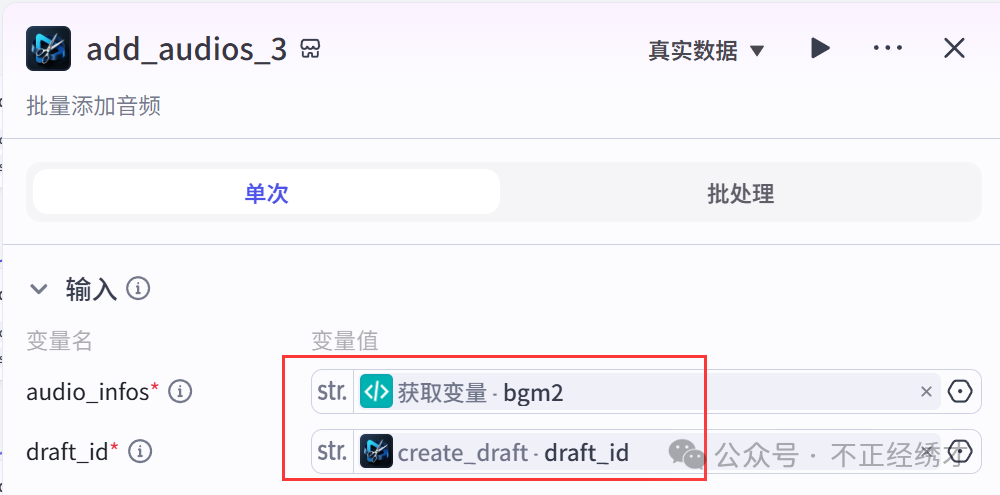
⑦ add_images:
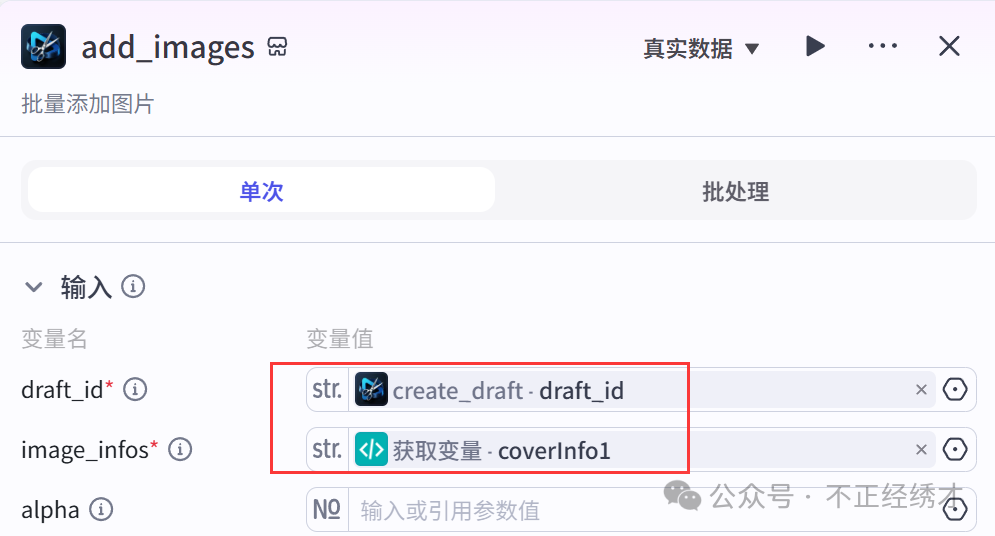
⑧ add_images_1:
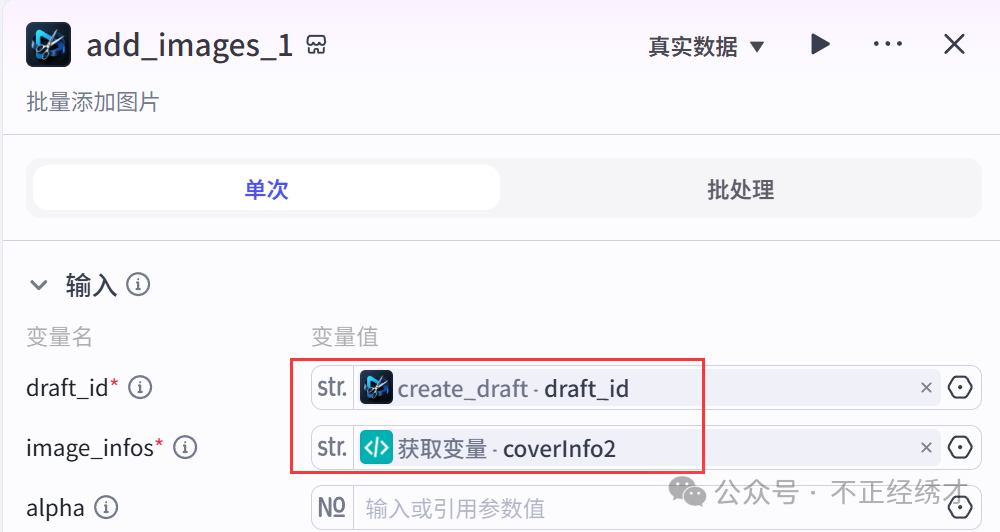
⑨ add_captions:
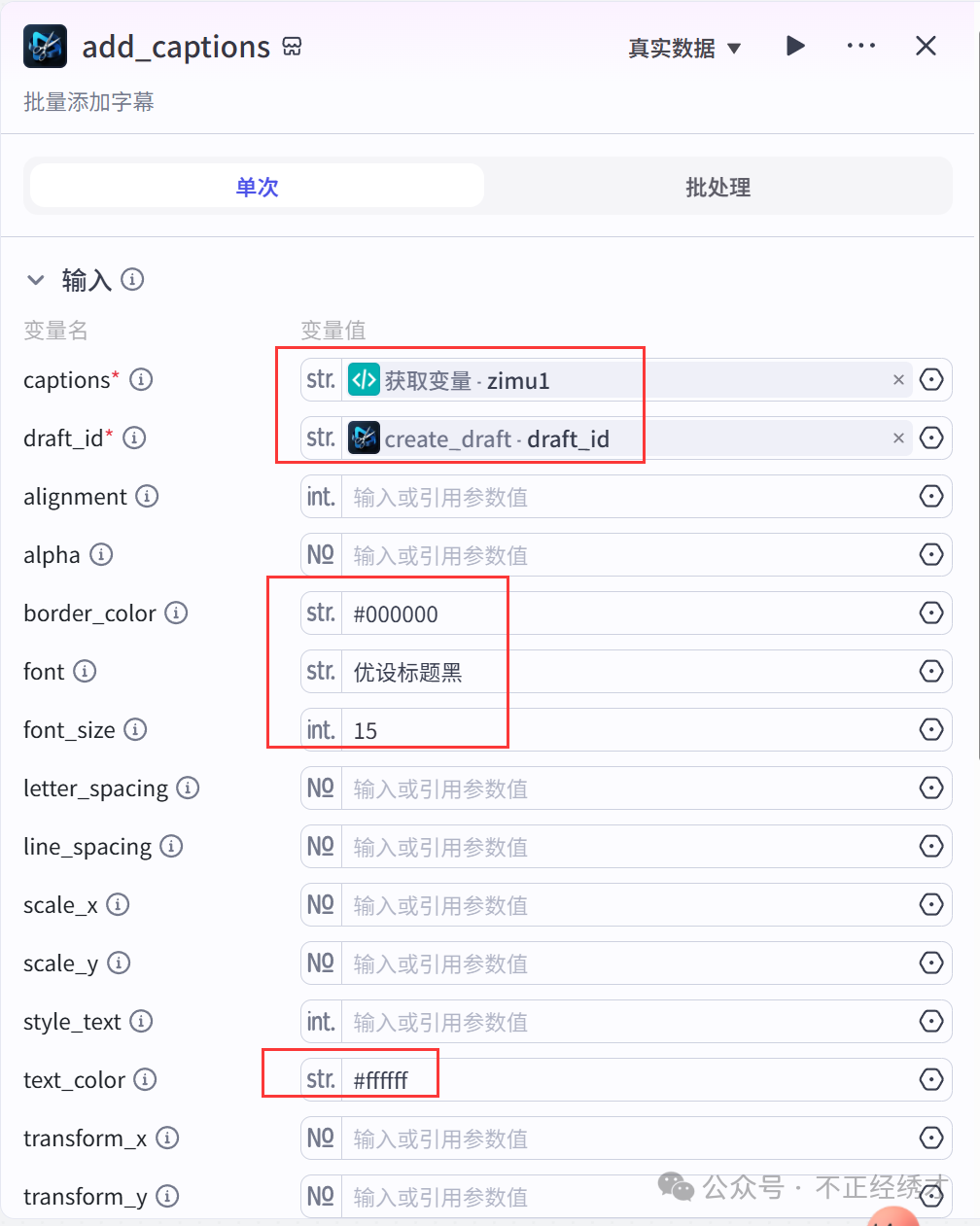
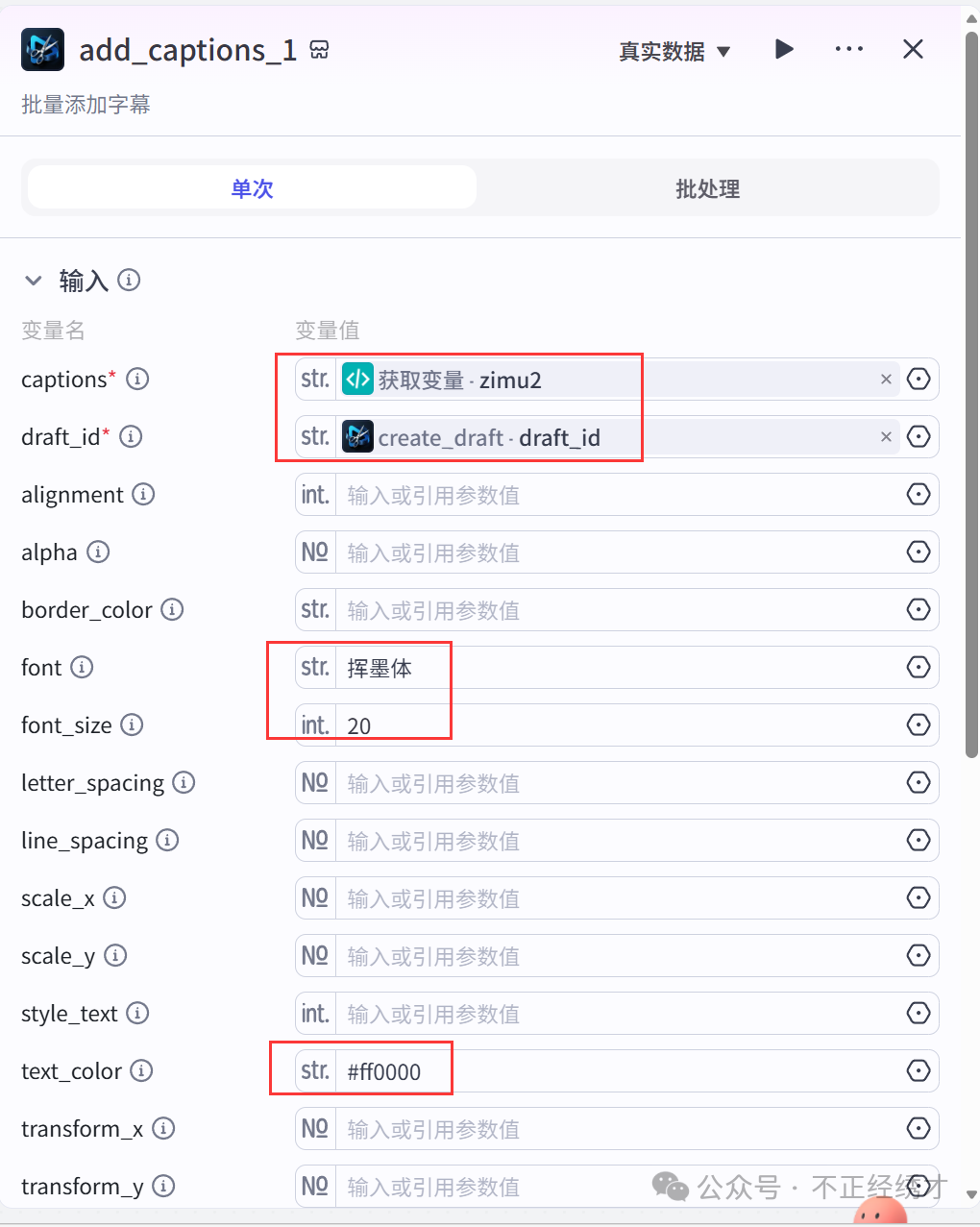
⑩ add_captions_1:
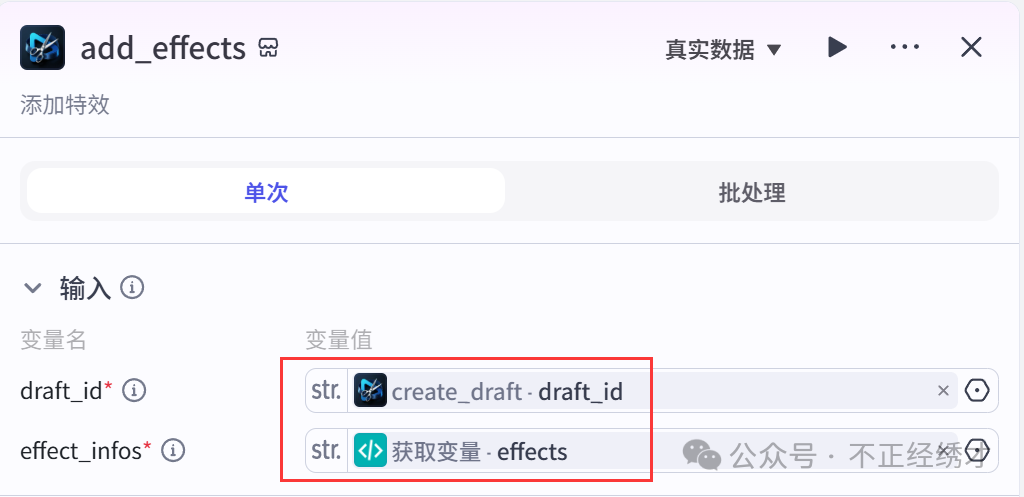
⑩+① add_effects:
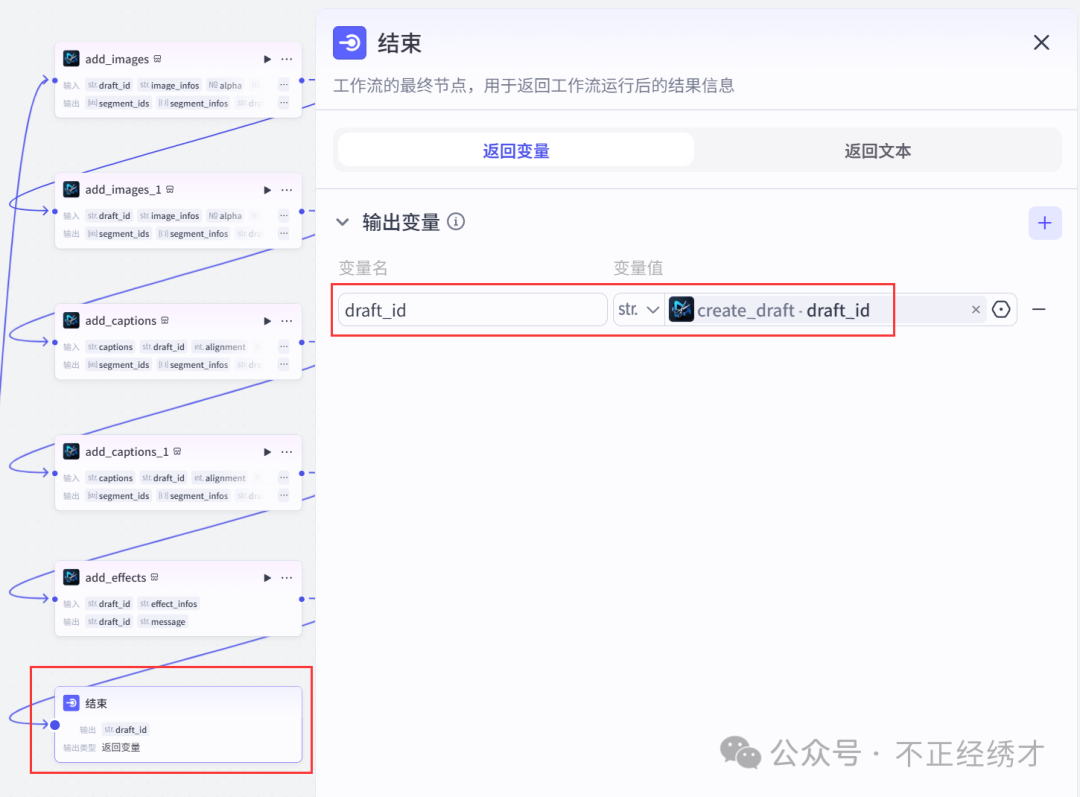
(12)设置结束节点;
02 测试工作流****🔍
(1)输入三个参数,点击试运行得到一个草稿ID;
cover_img:上传一张封面图;
music_file:上传一首歌的音频,30-40s最好;
music_name:输入歌手+歌名(如刘若英 后来)。

(2)将上一步得到的草稿ID输入到剪映小助手,点击创建剪映草稿;
提示💡:不知道从哪里安装剪映小助手的同学,看这篇👉扣子Coze | 5个工作流高频问题 小白答疑
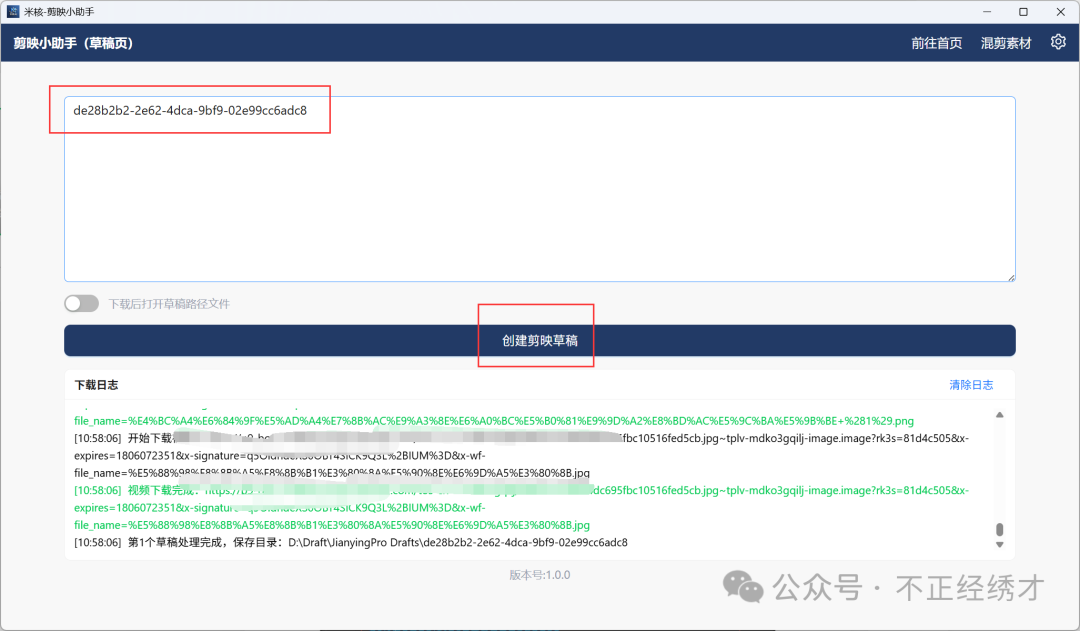
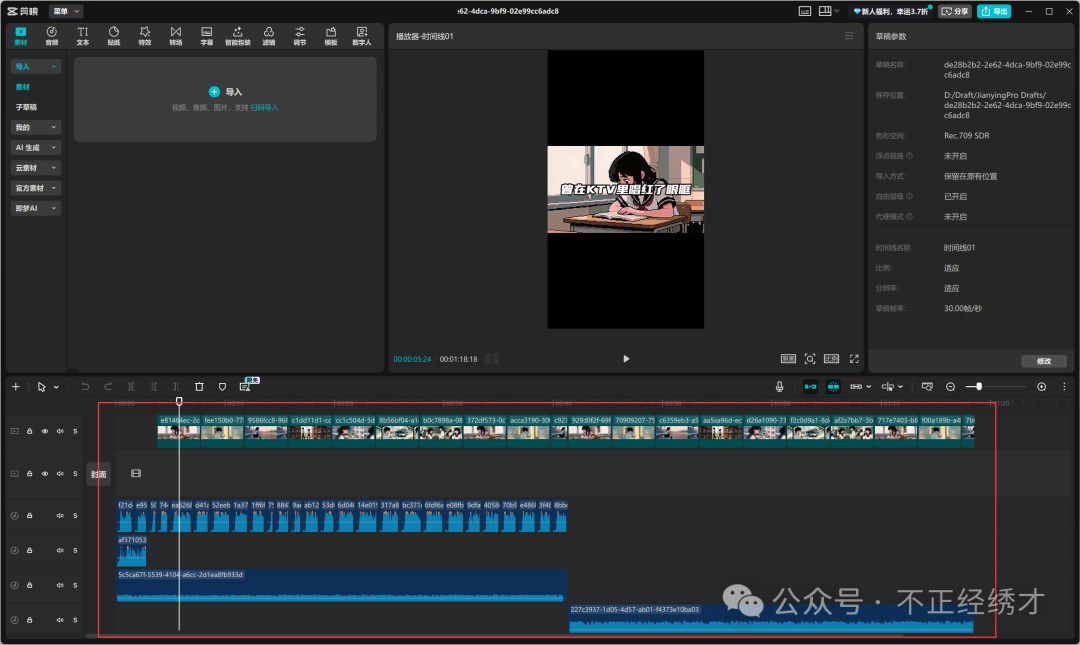
(3)打开剪映,会看到一个黑色的草稿,点开就是完整作品了。
03 结语****✅
以上就是“每天听懂一首歌”工作流全部搭建过程了,感兴趣的同学可以按步骤做一个。


回复